

長期使用 ChatGPT 後,可能會發現一件有趣的事:AI 竟然還記得幾年前規劃的旅行、當時研究過的產品,甚至早已解決的軟體問題。有些事情連使用者自己都快忘了,ChatGPT 卻還把它們當成理解使用者的背景。
本文主要內容
隨著使用時間累積,ChatGPT 越來越了解個人的工作習慣與喜好,也可能留下不少過時資訊。這讓人聯想到《哈利波特》中鄧不利多使用的「儲思盆(Pensieve)」:既然 AI 能記得這麼多事情,是否也該定期將這些記憶拿出來整理?
ChatGPT 連幾年前的事都記得,卻忘了使用者已經改變
對經常使用 ChatGPT 協助編輯文章、查證資料或處理工作的使用者來說,長期記憶確實相當方便。AI 可以逐漸熟悉偏好的文字風格、工作流程與使用習慣,讓每次開啟新對話時,不必重新交代所有背景。
不過,實際檢查長期記憶後,可能會發現部分資訊仍停留在好幾年前。已經完成的旅行計畫被保留為進行中的事項,某些背景同時存在新舊版本,早已解決的網站故障與一次性工作紀錄也可能繼續留在記憶中。
另一方面,使用者多次強調的寫作偏好,例如避免特定句型、減少重複敘述,卻不一定能在後續回答中穩定套用。
這些問題大致可以分成保留、更新、移除三類。穩定的工作習慣、長期偏好與持續進行的計畫適合保留;已經改變的狀態需要更新,過期優惠、一次性故障及臨時安排則可以清理。
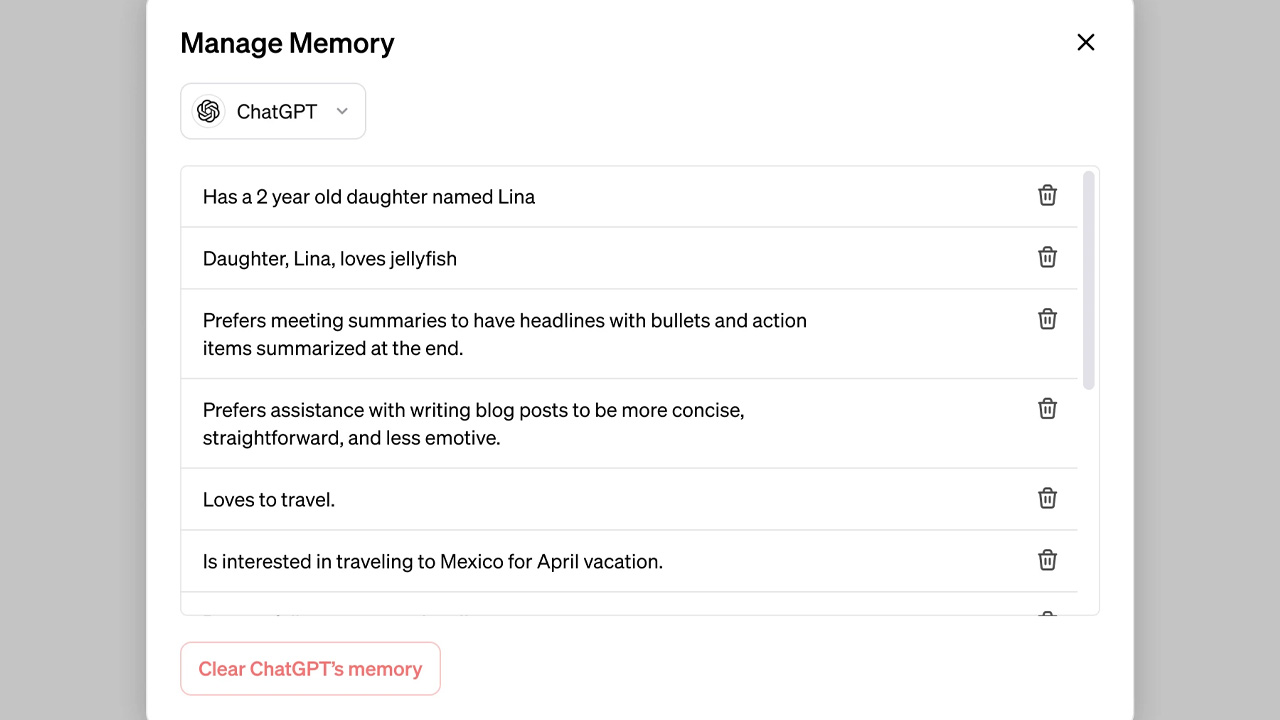
AI 記得的事情越多,越需要知道哪些已經成為過去。
《哈利波特》的儲思盆,竟然也適合整理 AI 記憶
《哈利波特》裡,鄧不利多會從腦中抽出銀白色的記憶絲線,放進一只刻有符文的石盆。只要探入其中,就能重新觀看那些已經發生的往事。
整理 ChatGPT 長期記憶的過程也有些類似:重新檢視 AI 保存的個人背景,確認哪些事情早已結束,哪些習慣仍然適用。
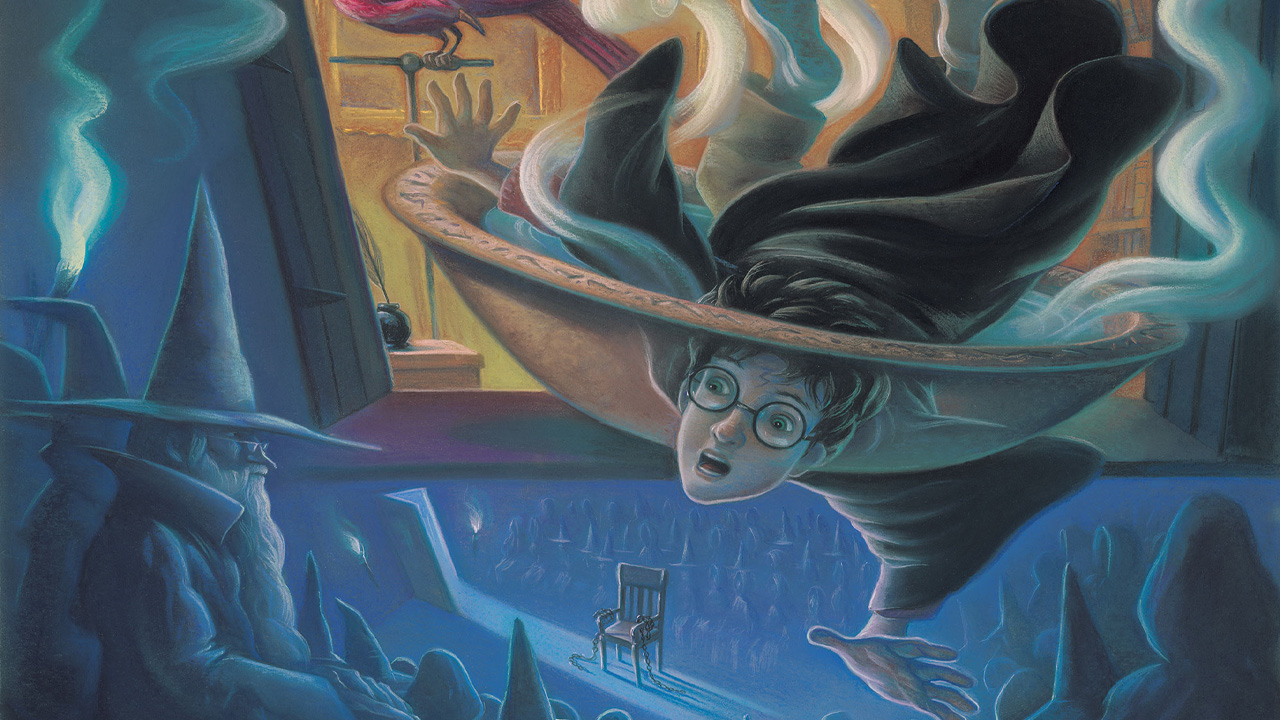
ChatGPT 會從過去的互動中整理個人背景與使用偏好,讓後續對話不必每次重新介紹使用者的需求。回答問題時,系統也可能參考歷史對話,取得與當下問題相關的資訊。
例如幾年前規劃旅行時,交通、住宿與行程安排都是重要資料;旅行結束後,這些資訊就應該轉為過去的經驗。至於偏好的語言、固定的工作流程與寫作習慣,往往能持續使用好幾年。

定期整理記憶,可以讓 ChatGPT 掌握的個人背景更符合使用者目前的生活與工作狀態。
ChatGPT 記憶升級 Dreaming V3,開始自動整理過去
OpenAI 也注意到 AI 記憶可能過時的問題。2026 年 6 月,OpenAI 推出以 Dreaming 為基礎的新一代記憶架構 Dreaming V3,改善長期記憶的時效性、正確性與可擴展性。
Dreaming 最早於 2025 年導入,讓 ChatGPT 能從不同時期的對話中整理資訊,並隨著使用者的生活變化更新記憶。
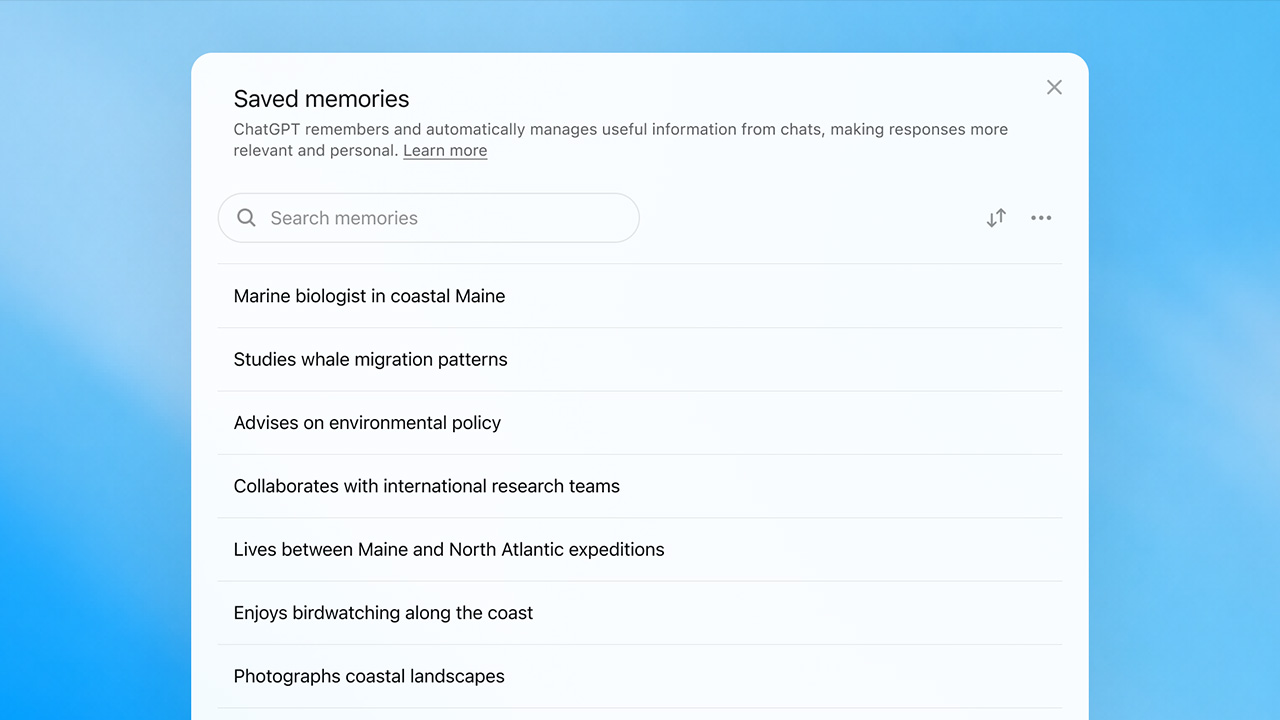
例如原本記得「下個月要去日本旅行」,等到行程結束,系統就有機會將相關背景更新成「曾經去過日本」,讓後續回答使用較新的資訊。
早期 ChatGPT 的「已儲存記憶(Saved Memories)」比較像一本筆記本,使用者可以明確要求 AI 記住特定資訊。新版 Dreaming 則能自動綜合歷史對話中的相關內容,並透過背景處理機制持續整理。
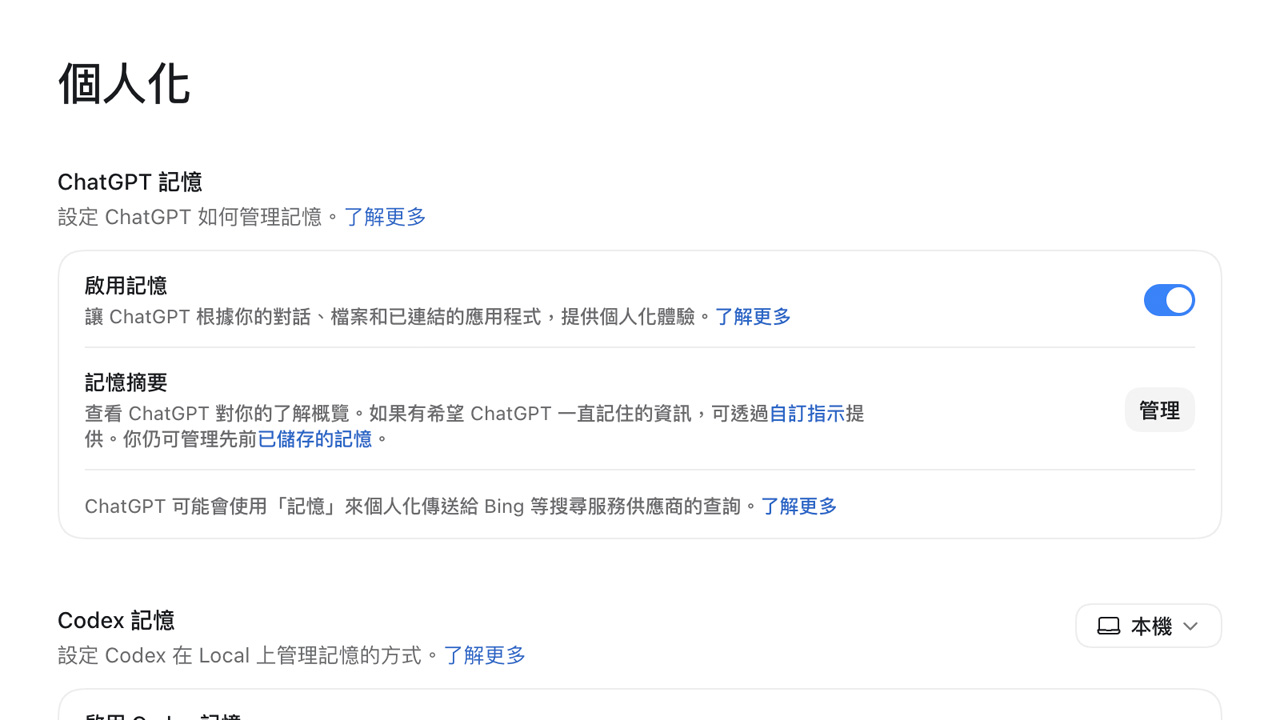
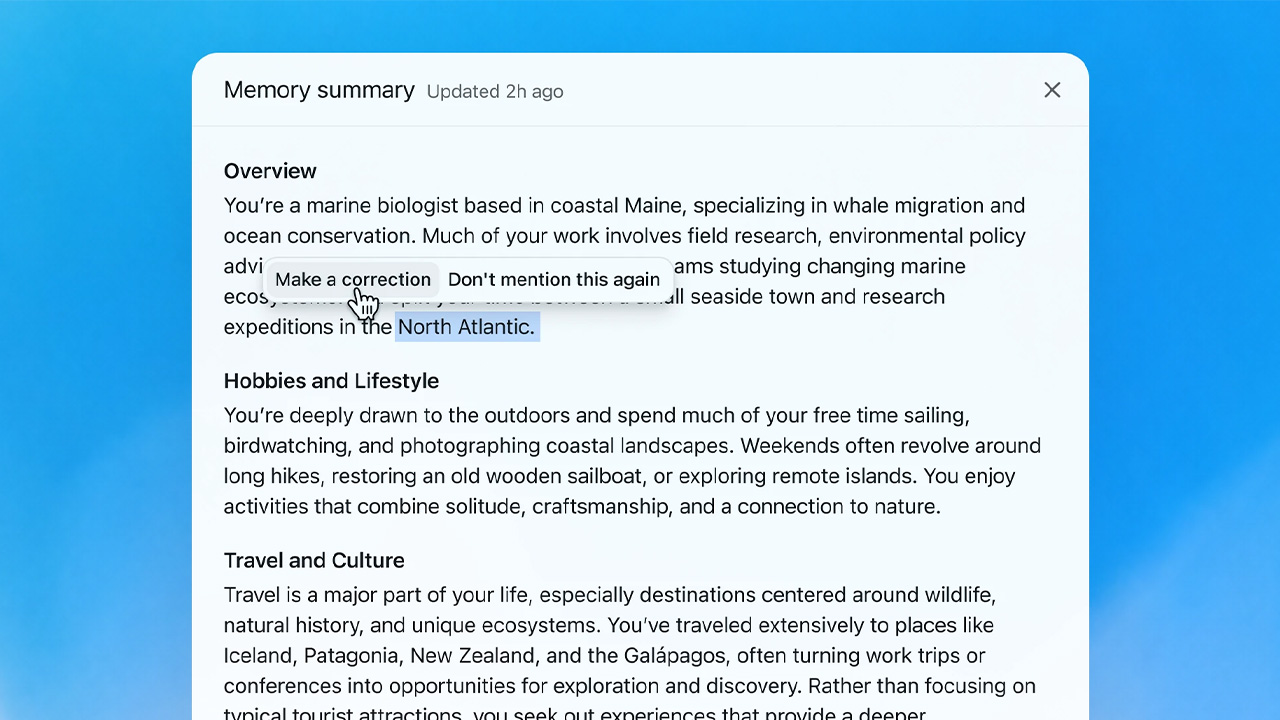
新版記憶功能也加入記憶摘要(Memory Summary),讓使用者查看 ChatGPT 整理出的主要個人背景,並提出修改要求。
這項功能最初向美國 Plus 與 Pro 用戶開放,之後逐步擴及其他地區及 Free、Go 用戶。實際設定介面與可使用的功能,可能依帳號及平台有所不同。
ChatGPT 記憶怎麼整理?兩段提示詞加上設定檢查
如果已經使用 ChatGPT 一段時間,可以先請 AI 協助盤點記憶,再確認哪些資訊值得留下,不必自己逐一翻找多年前的對話。
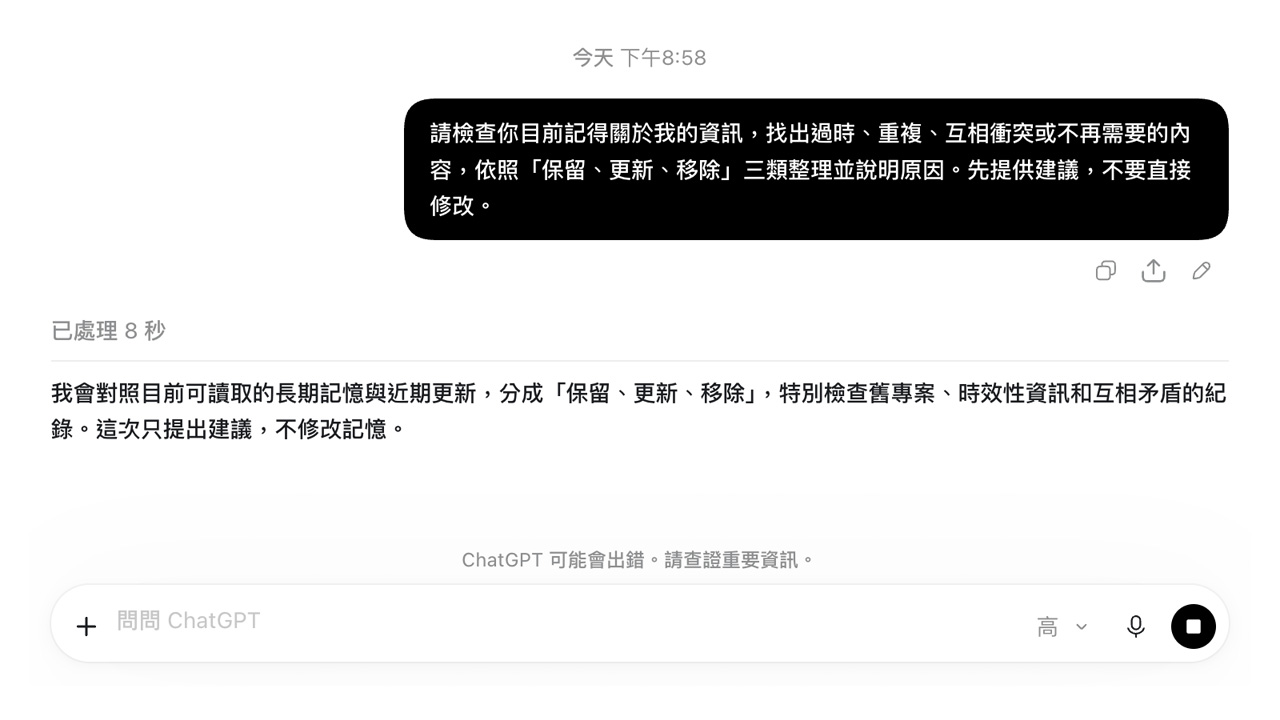
第一步:讓 ChatGPT 檢查記憶
直接複製以下提示詞:
請檢查你目前記得關於我的資訊,找出過時、重複、互相衝突或不再需要的內容,依照「保留、更新、移除」三類整理並說明原因。先提供建議,不要直接修改。ChatGPT 會根據目前能取得的個人背景提供整理建議。遇到不確定是否過時的資訊,可以再補充最新狀態,決定哪些應該留下。
第二步:確認後整理記憶
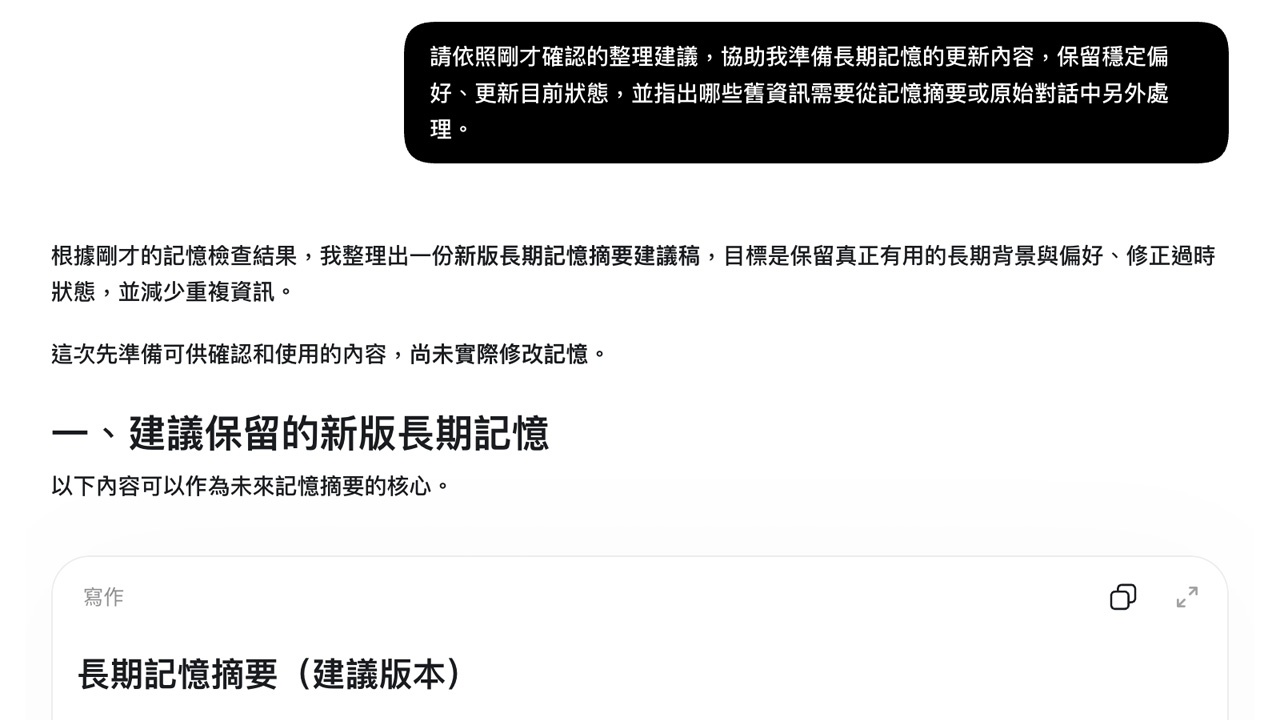
檢查建議清單後,再輸入:
請依照剛才確認的整理建議,協助我準備長期記憶的更新內容,保留穩定偏好、更新目前狀態,並指出哪些舊資訊需要從記憶摘要或原始對話中另外處理。新版 ChatGPT 會透過 Dreaming 非同步整理記憶,因此提出修改要求後,可以再回到設定頁面核對更新結果。
對於明確、需要長期遵守的規則,例如「一律使用繁體中文」「避免特定寫作句型」「不要加入公式化結論」,建議直接寫進自訂指令(Custom Instructions),讓 ChatGPT 有清楚的回答依據。
第三步:查看記憶摘要
在 ChatGPT 中開啟:
設定(Settings)→ 個人化(Personalization)→ 記憶(Memory)
使用新版記憶功能的帳號,可以透過記憶摘要(Memory Summary)查看重要的個人背景,並在管理介面提出修改。
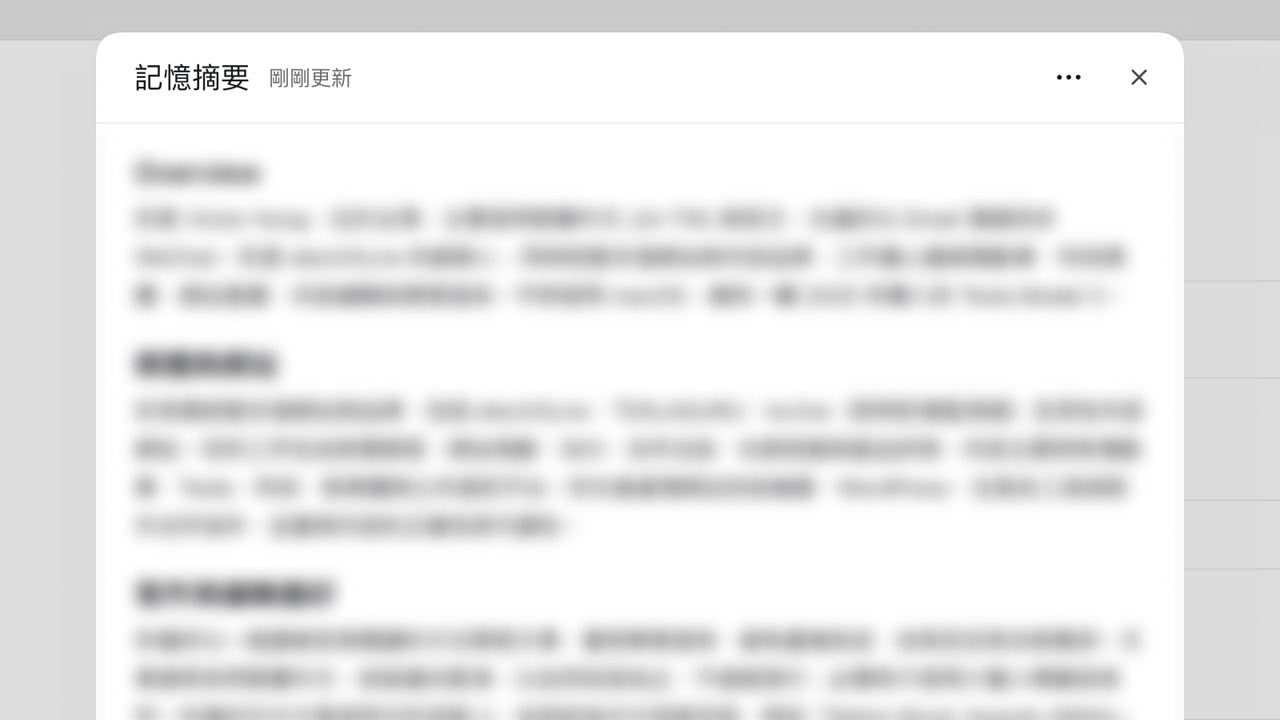
記憶摘要只會呈現部分重要資訊。如果想確認 ChatGPT 是否還記得某件事,可以直接在對話中詢問,例如:「你還記得我哪些過去的旅行計畫?」
部分回答下方也會出現書本形狀的來源(Sources)圖示,可以查看這次回答使用哪些歷史對話、檔案、記憶或自訂指令。
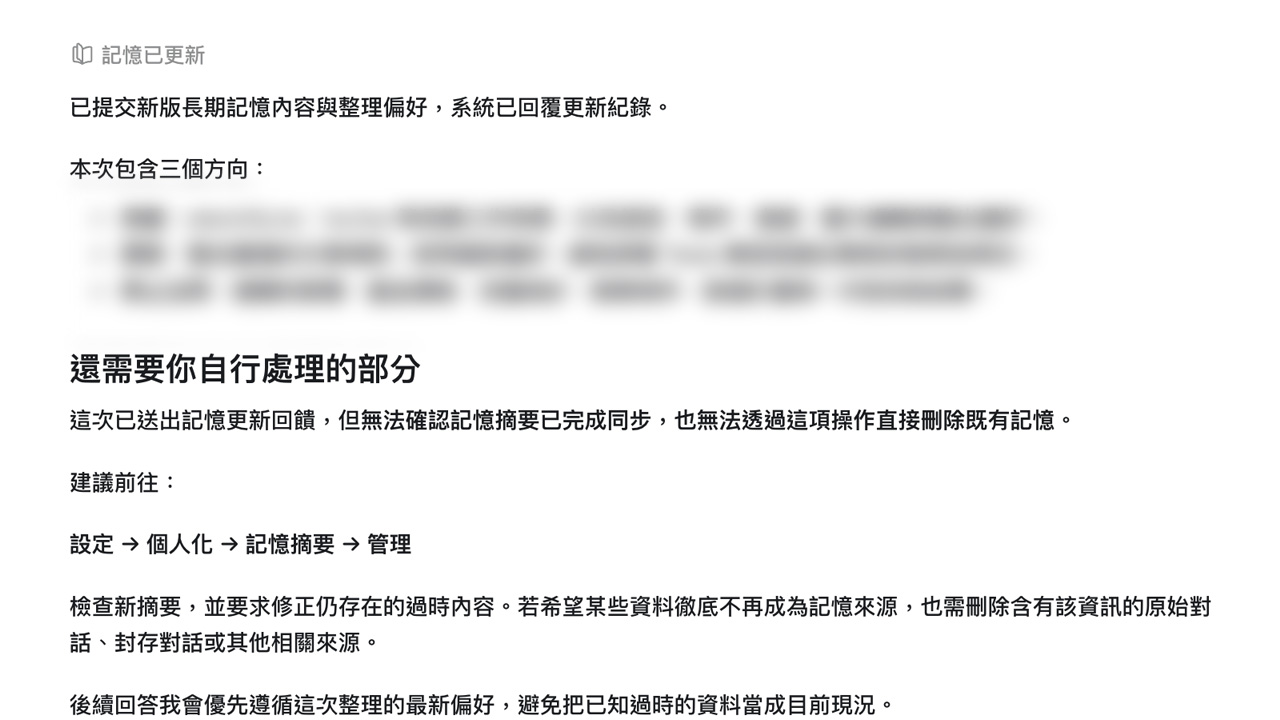
如果找不到記憶摘要,可以先確認帳號是否仍使用舊版 Saved Memories。部分帳號的設定中提供切換新版記憶體驗的選項。
記憶刪掉還會回來?整理時別忘記原始對話
整理 ChatGPT 記憶時,還有一個需要注意的地方:記憶摘要與原始聊天紀錄是分開保存的。
新版記憶設定中的「刪除並關閉記憶」功能,可以清除摘要內容並停用記憶,但原本的聊天紀錄仍會保留。日後重新開啟記憶,系統可能再次從舊對話整理出相關資訊。
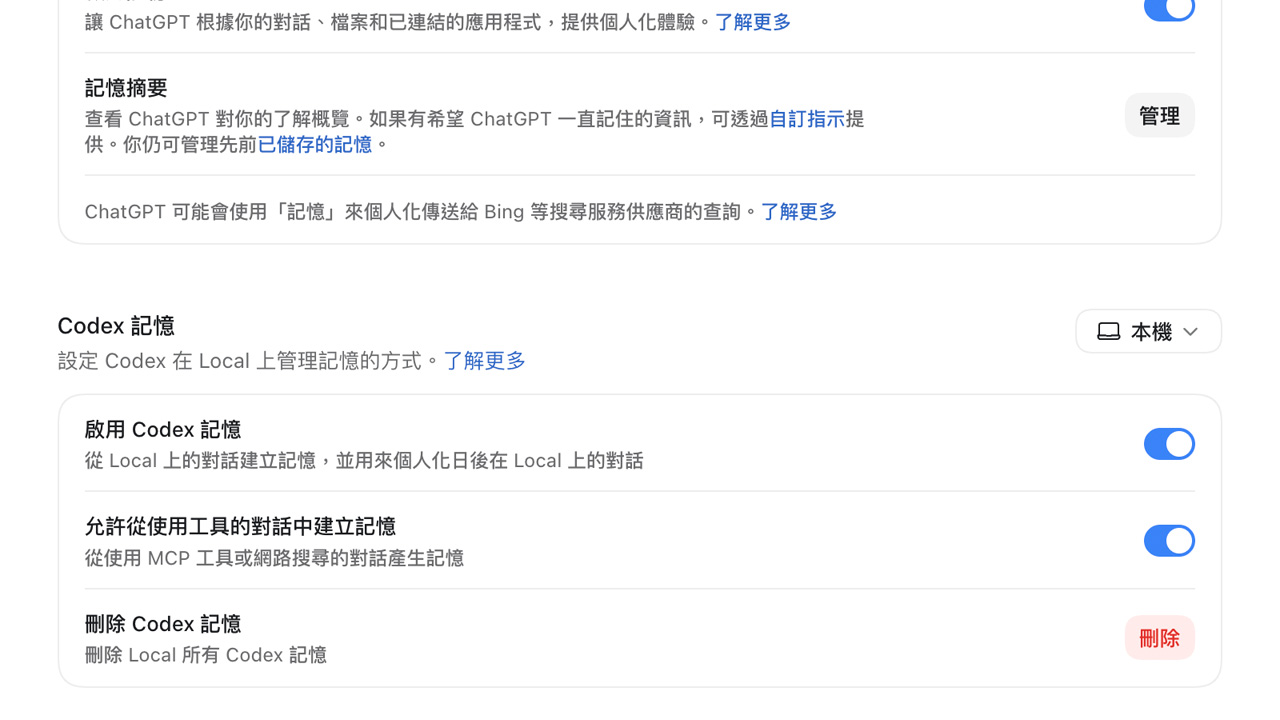
因此,如果希望完整移除某項個人資料,除了修正記憶摘要,也需要檢查一般對話、封存對話、相關檔案及已連結的應用程式,並處理所有包含該資訊的來源。
例如某項已結束的工作計畫,可能同時出現在記憶摘要與多段歷史對話中。清理摘要可以調整目前的個人化背景;若希望連原始紀錄一起移除,就需要另外處理相關來源。
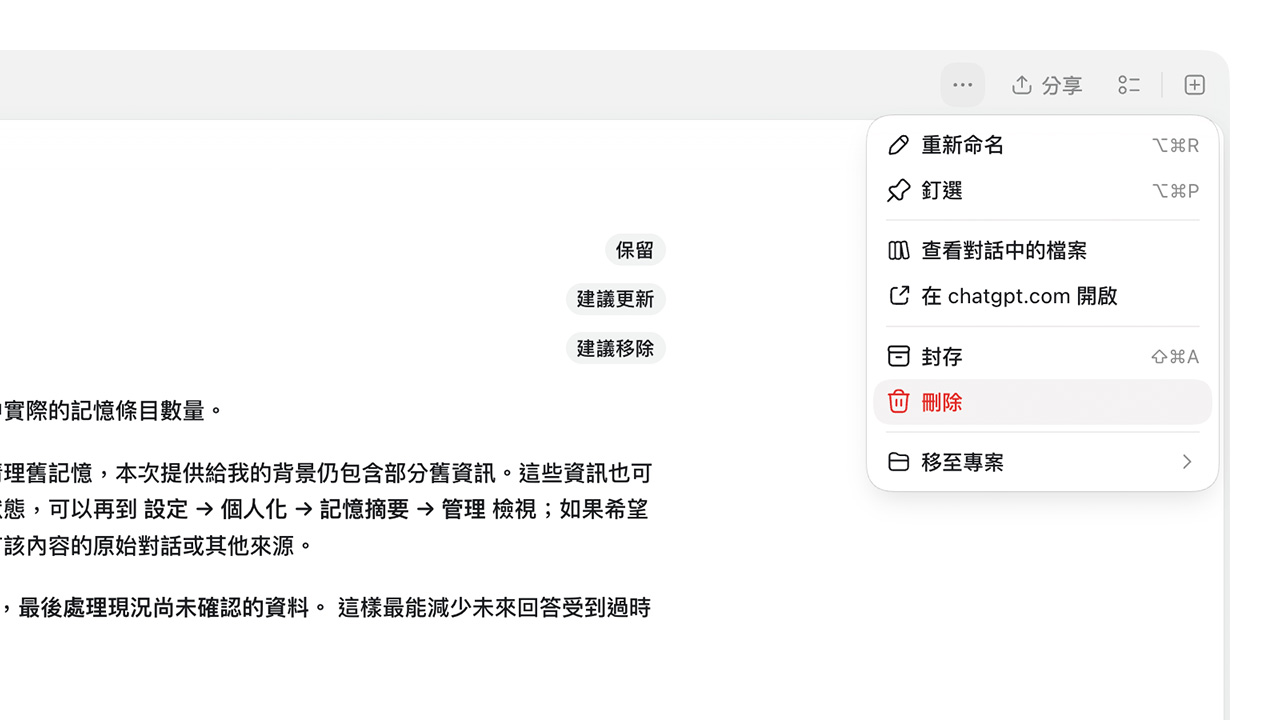
對經常使用 ChatGPT 的使用者而言,可以每三個月重新檢查一次長期記憶,確認哪些計畫已經結束、哪些習慣有所改變,以及哪些資訊仍值得保留。
畢竟,幾年前的生活與現在可能已經截然不同,AI 對使用者的認識,也需要隨著時間重新整理。
延伸閱讀
特斯拉、SpaceX 砸 168 億美元蓋 Terafab!德州打造 AI 晶片廠
AI 資料中心搬上太空!SpaceX Starmind 將搭載 NVIDIA Vera Rubin NVL72
經濟日報稱鴻海拿下 SpaceX 520 億美元 AI 大單?Elon Musk:假新聞
若近期有購車規劃,可以使用 electrify.tw 的推薦連結 前往特斯拉官網訂購,或將推薦碼連結提供給銷售顧問即可獲得 NT$ 8,000 購車優惠。若您即將交付新車,不妨參考 JOWUA 周邊配件。
若覺得本站內容實用,歡迎追蹤 LINE TODAY 與 Facebook 粉絲專頁。若有任何問題或建議,歡迎加入我們的 LINE 官方帳號 聯繫。
也可以將 electrify.tw 設為 Google 偏好來源,日後在 Google 搜尋更容易看到我們的報導: