

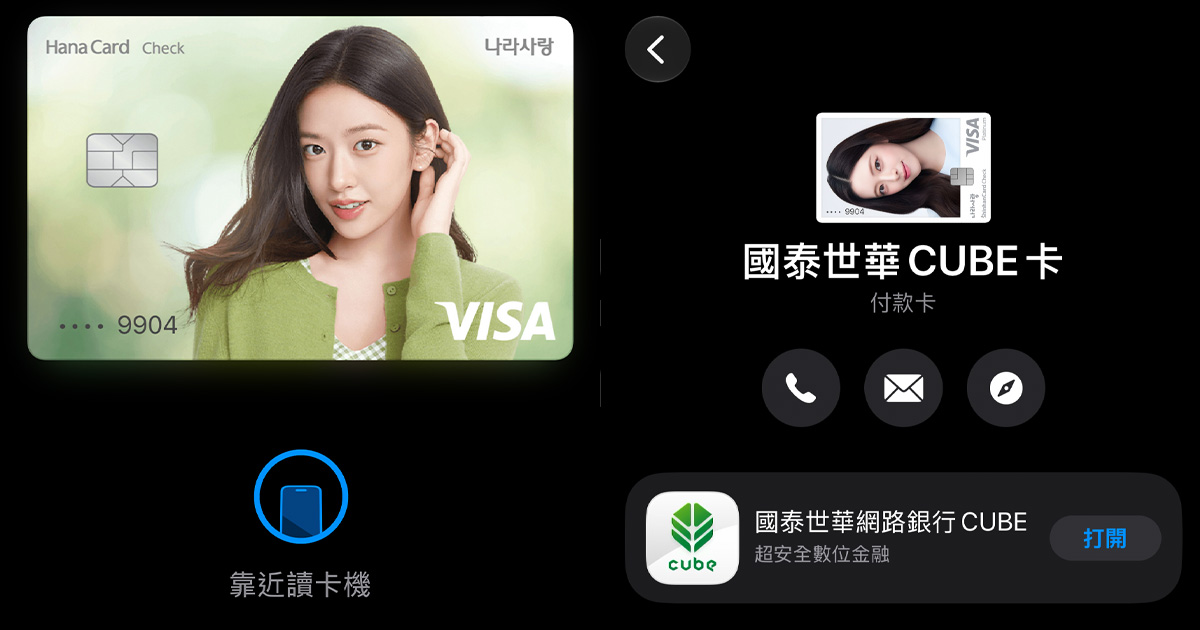
想把 Apple Wallet 裡那張普通信用卡,換成安兪真、吉伊卡哇、小八貓或兔兔嗎?最近出現的免費工具 AirCard,可以直接替 Apple 錢包裡現有的信用卡與簽帳金融卡更換顯示卡面。
本文主要內容
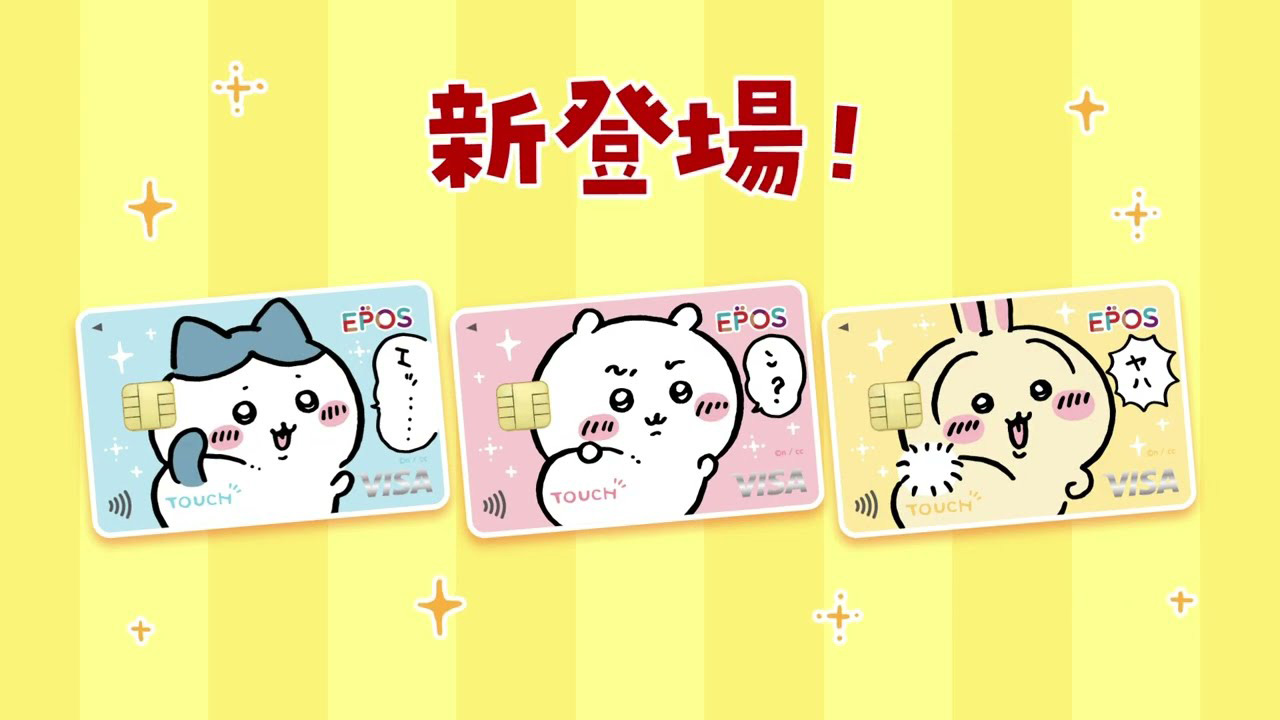
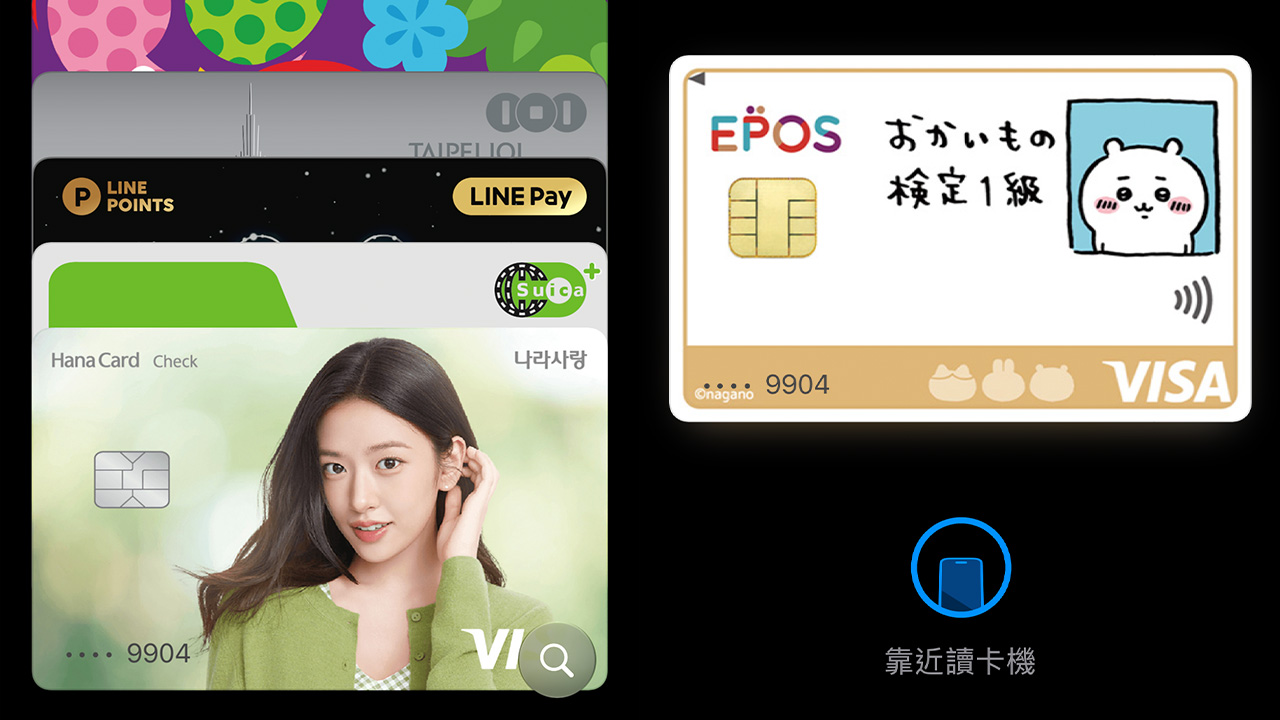
像南韓 Hana 銀行就曾把 IVE 安兪真的照片直接印上軍人專屬 나라사랑카드「國愛卡」,日本 EPOS 也長期推出吉伊卡哇聯名信用卡。這些卡往往有申辦資格或地區限制,但如果你只是喜歡它們的造型,AirCard 可以讓自己的 Apple Pay 卡面換上類似風格。
整個過程不用越獄,也不用會寫程式。準備一台 Mac、一條 iPhone 傳輸線,再找好喜歡的圖片,就可以開始。
AirCard 是什麼?可以換哪些 Apple Wallet 卡面?
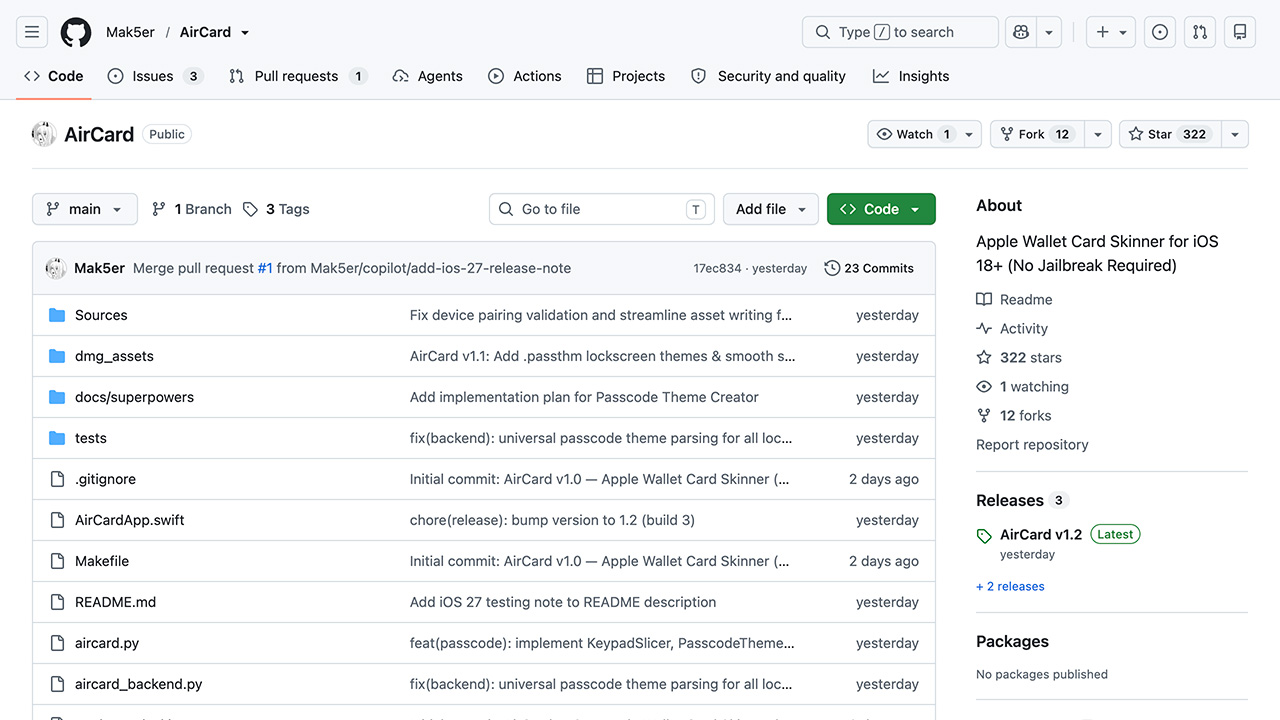
AirCard 是一款免費開源的 macOS 工具,目前支援 iOS 18 以上,開發者也已測試可在 iOS 27 正式版使用。
它最主要的功能,就是替 Apple 錢包裡的信用卡或簽帳金融卡更換顯示圖片。
例如可以放:
- 安兪真或其他偶像照片
- 吉伊卡哇、小八貓、兔兔
- 動漫或遊戲角色
- 自己設計的卡面
- 喜歡的照片或應援圖
AirCard 修改的是錢包顯示的卡面圖檔。原本是哪張銀行信用卡,付款時仍然使用原來那張卡,銀行回饋、額度與 Apple Pay 付款功能也不會跟著改變。
目前一般 Apple Pay 信用卡與簽帳金融卡的相容性最好,Suica、交通卡與 Car Key 等特殊卡片則有人回報無法成功更換。
開始前要準備什麼?
需要的東西很簡單:
- 一台 Mac
- 一支已經加入 Apple Pay 卡片的 iPhone
- USB 傳輸線
- AirCard
- 想拿來當卡面的圖片
AirCard 支援 Apple Silicon 與 Intel Mac,不需要另外安裝 Homebrew、Python 或其他開發工具。
第一次玩,建議先拿一般 Visa、Mastercard、JCB 等 Apple Pay 信用卡測試。
AirCard 教學:5 個步驟換掉 Apple Wallet 卡面
實際操作不複雜,大部分時間都花在挑一張自己滿意的圖片。AirCard 安裝完成後,從連接 iPhone 到套用卡面,大致只需要下面五個步驟。
第一步:下載 AirCard
前往 AirCard 的 GitHub:github.com/Mak5er/AirCard
進入 Releases,下載最新版的:AirCard.dmg
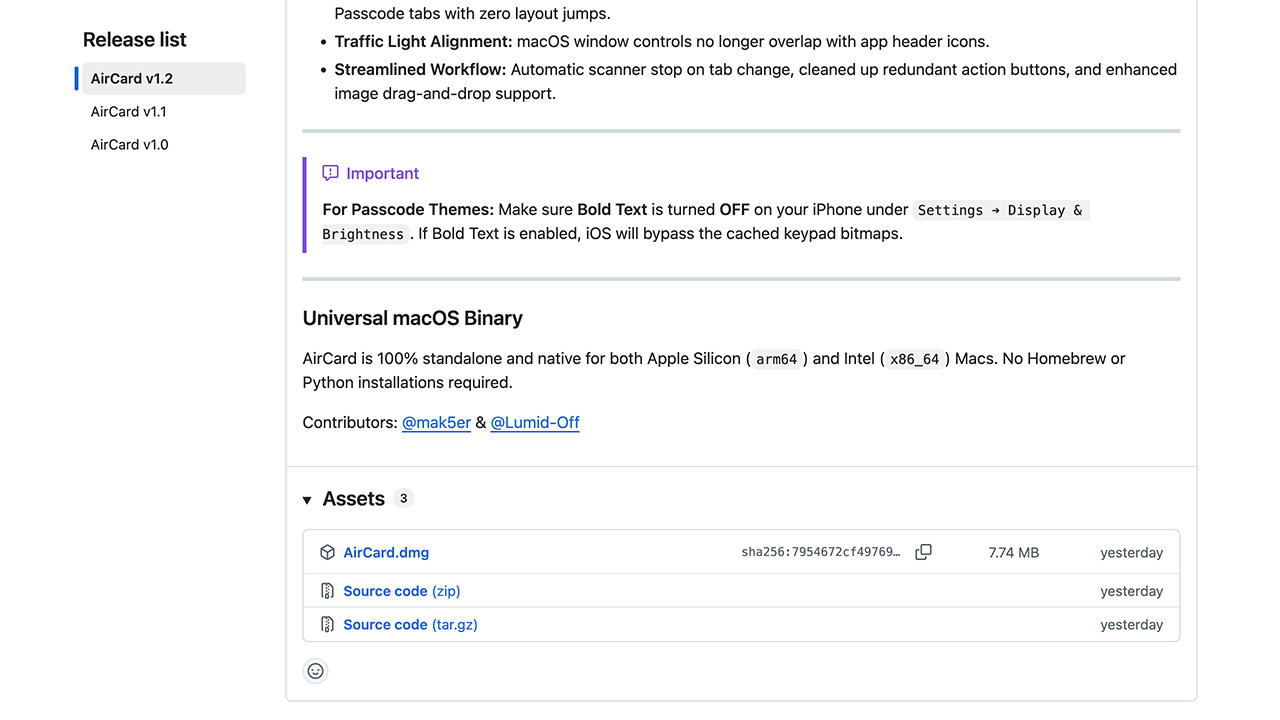
打開 DMG 後,把 AirCard.app 拖進 Mac 的「應用程式」資料夾。
AirCard 目前不是從 Mac App Store 發布,也沒有經過 Apple Developer ID 正式簽署,因此第一次啟動時,macOS 可能會阻擋開啟。
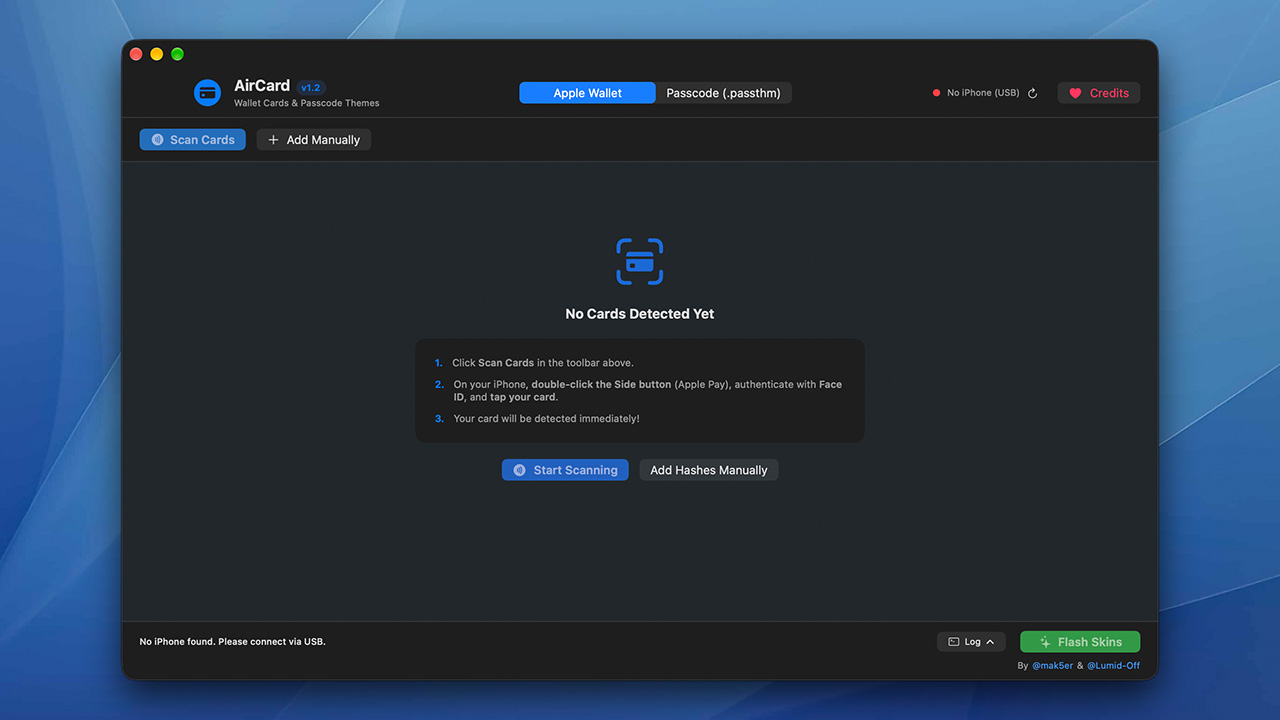
這時到「應用程式」找到 AirCard,按右鍵選擇「打開」,再確認一次即可。
建議只從開發者原始 GitHub 頁面下載,不要安裝來路不明、被其他人重新打包的版本。
第二步:把 iPhone 接上 Mac
用 USB 線把 iPhone 接到 Mac。
如果是第一次連接,iPhone 會詢問是否「信任這部電腦」,選擇信任並輸入 iPhone 密碼。
接著打開 AirCard,正常情況下程式就會偵測到你的 iPhone。
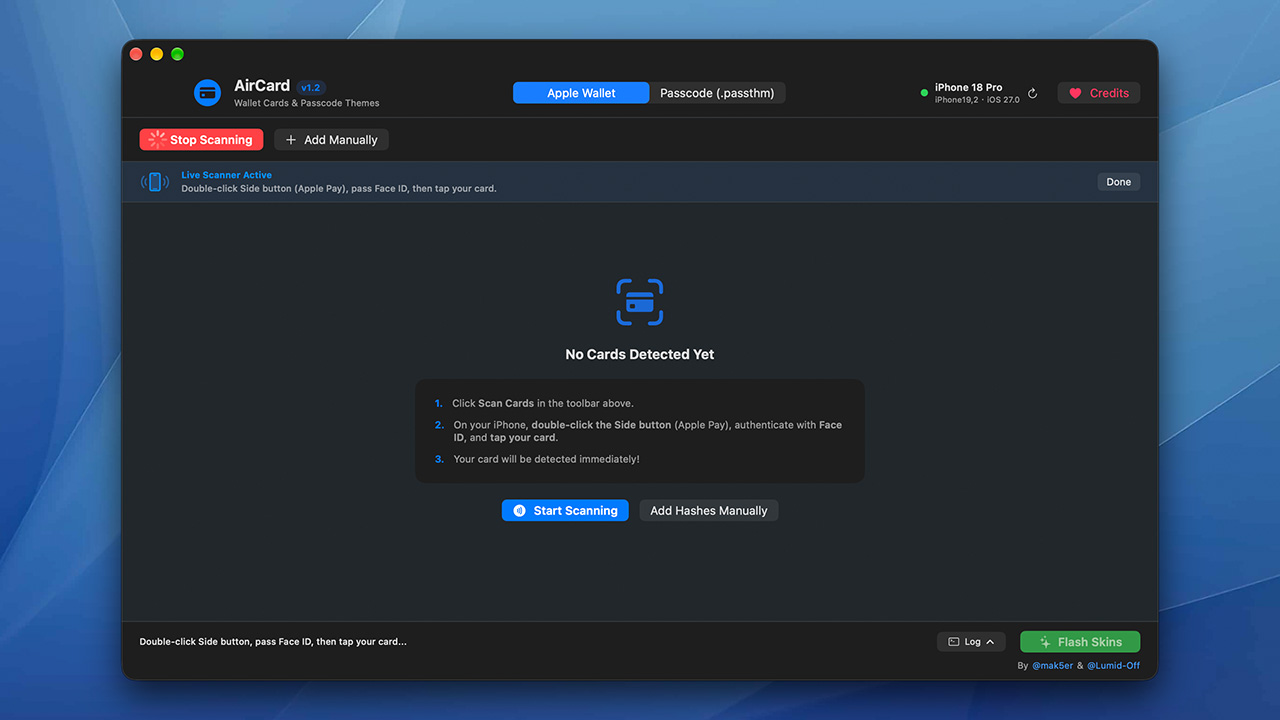
第三步:找出你想換卡面的信用卡
進入 AirCard 上方的 Wallet Cards 頁面,點選:
Scan Cards
接著拿起 iPhone,連按兩下側邊按鈕叫出 Apple Pay,使用 Face ID 驗證,再點一下你準備修改的信用卡。
AirCard 會偵測這張卡片,並在 Mac 上顯示出來。如果 Wallet 裡有很多張卡,也可以一張一張辨識。
這一步就是告訴 AirCard:「我要改這張。」
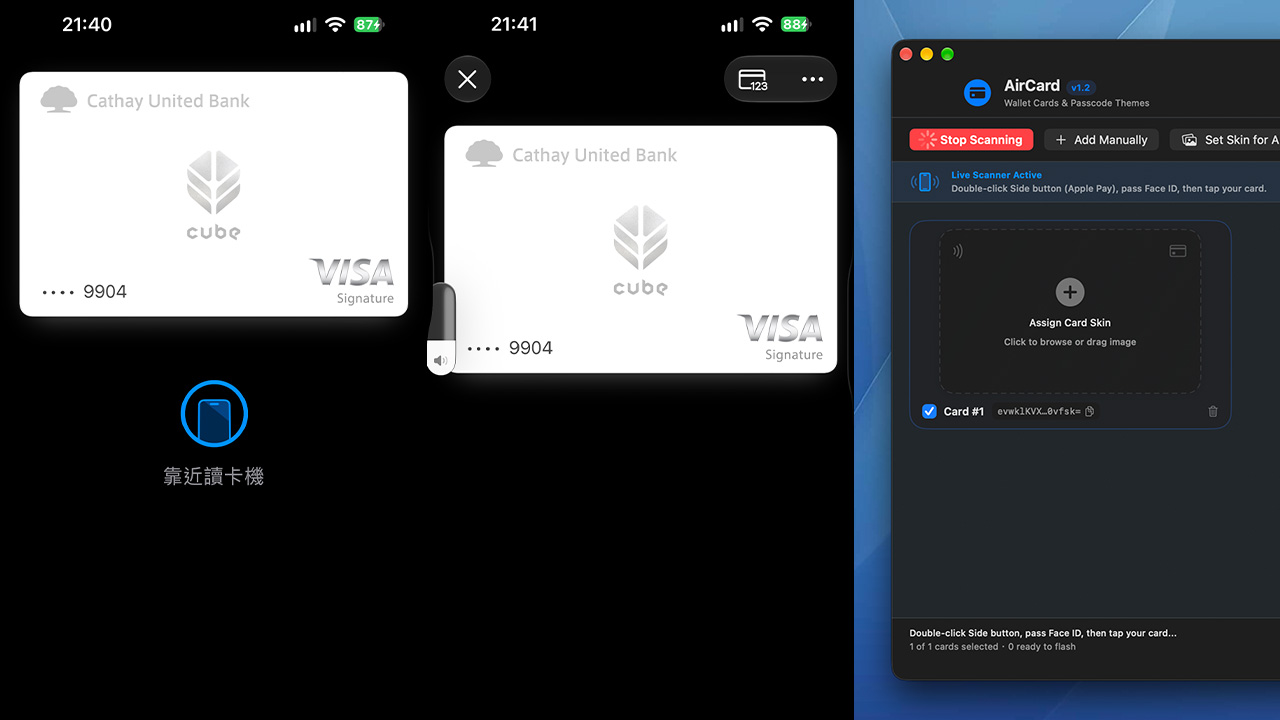
第四步:放進安兪真、吉伊卡哇或任何喜歡的圖片
找到剛剛辨識出的卡片後,點擊卡面選擇圖片,也可以直接把圖片拖進 AirCard。
如果想做成特定聯名卡,建議先到銀行或發卡機構的官方網站、信用卡申請頁面找原始卡面圖片,通常解析度會比網路截圖更高,也比較不容易糊掉。
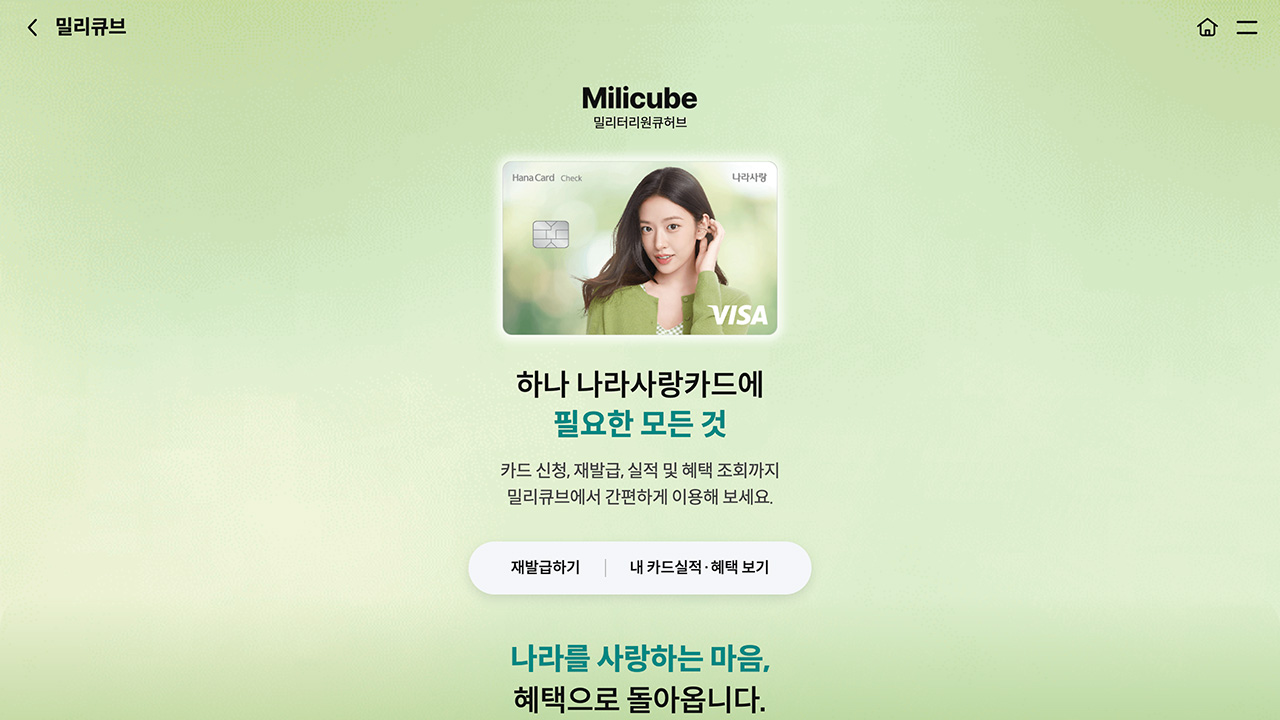
像安兪真粉絲可以直接找 Hana 國愛卡的官方卡面素材;吉伊卡哇粉絲則可以找 EPOS Card 官網上的聯名卡圖片,再依自己喜歡的款式製作。
下載圖片後,如果原圖本身包含白邊、卡片圓角、陰影或展示背景,可以先用 Canva、Photoshop 或其他圖片工具把這些元素去掉,只保留真正的卡面圖案,再匯入 AirCard。這樣套用到 Apple Wallet 後,畫面通常會更自然,也比較接近實體信用卡原本的樣子。
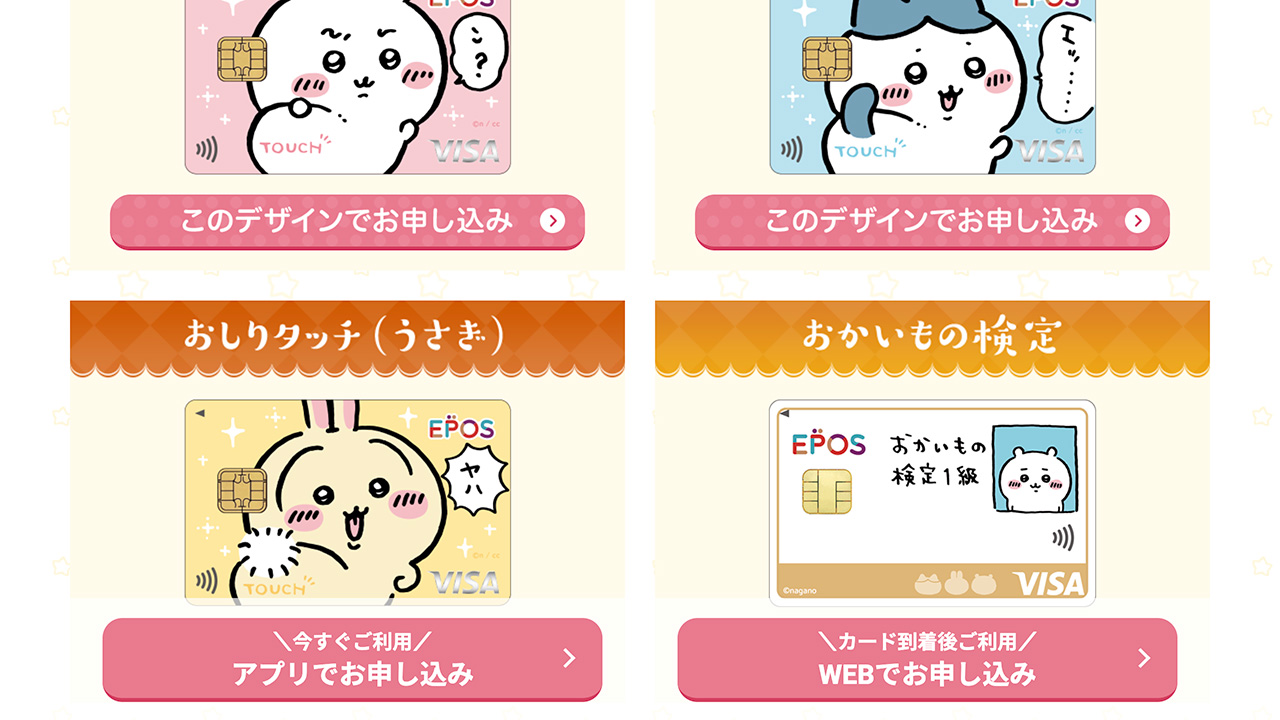
如果使用的是一般人物照片或插圖,也要注意主角不要太靠近邊緣,避免 AirCard 裁切成信用卡比例時,把臉部或重要元素切掉。
第五步:按下 Flash Skins 套用卡面
圖片確認好之後,按下:
Flash Skins
AirCard 接下來會把新圖片套用到 iPhone 裡的 Wallet 卡面。
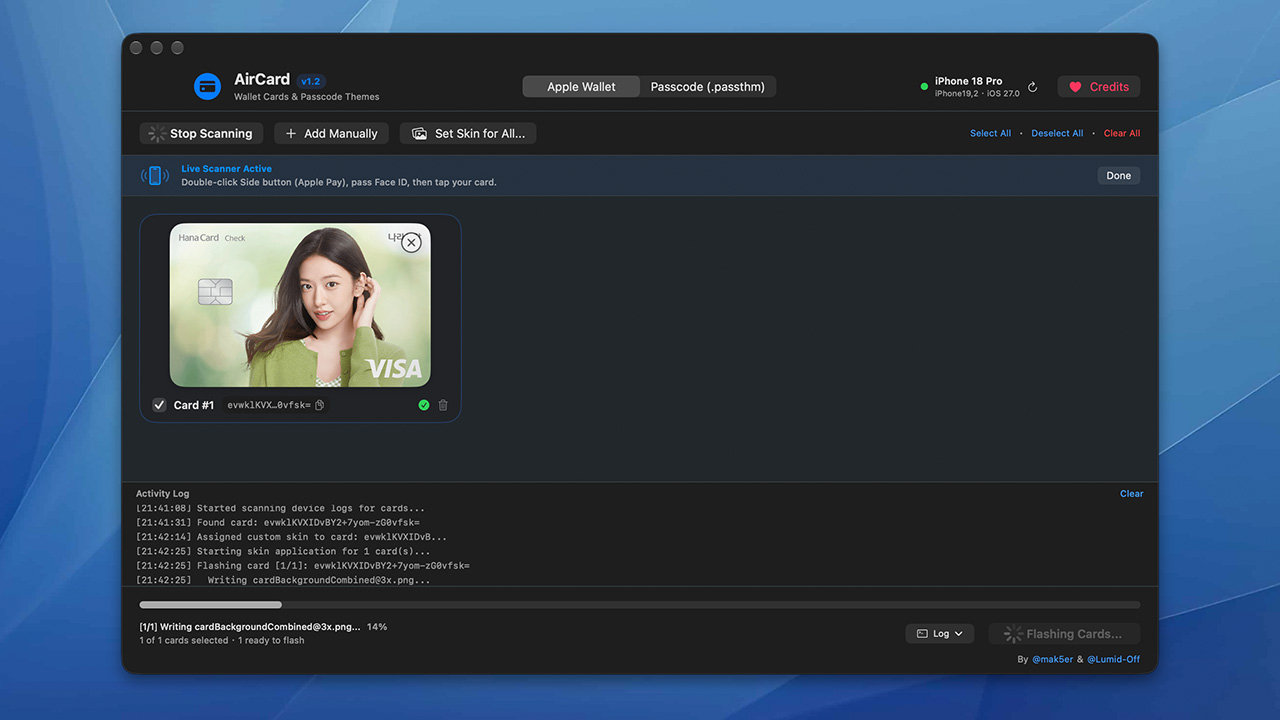
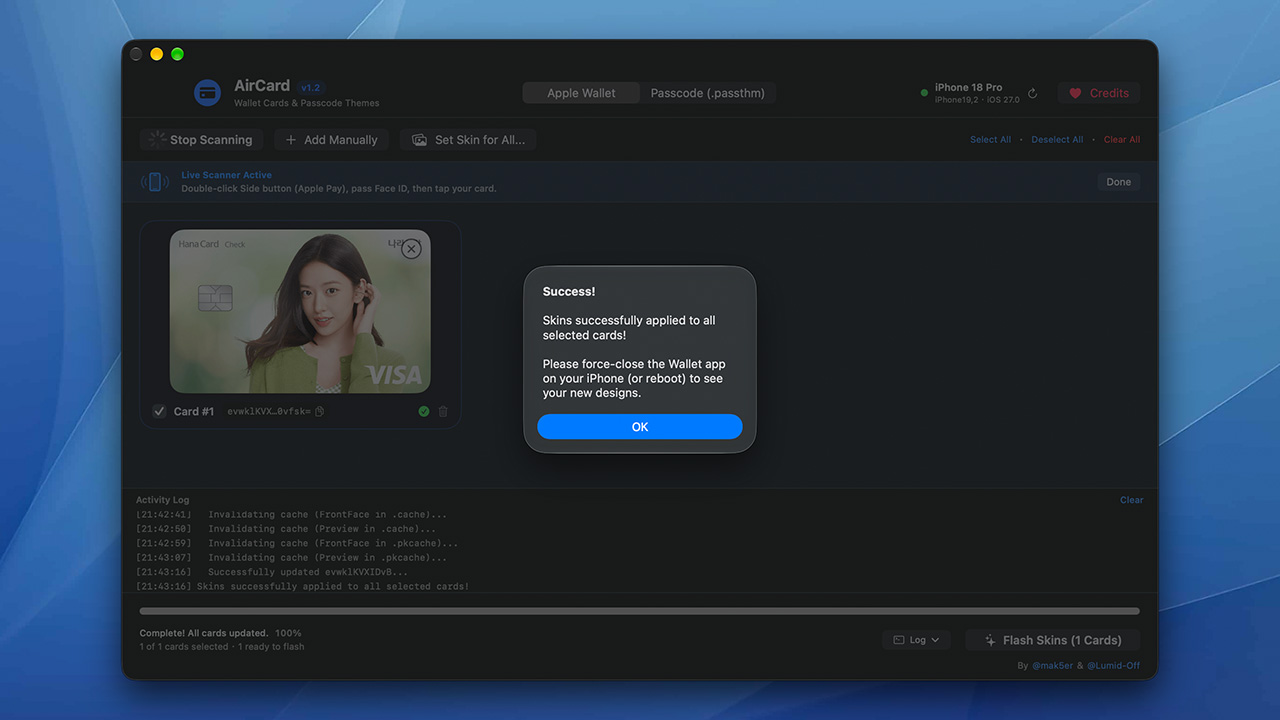
完成後,把 iPhone 上的 Wallet App 從多工畫面完全關閉,再重新打開。如果還是看到舊圖片,可以重新啟動一次 iPhone。
正常情況下,再次打開 Wallet,就會看到剛剛設定的新卡面。原本看起來普通的信用卡,這時就可以變成安兪真、吉伊卡哇,或任何自己喜歡的造型。
換完卡面後,Apple Pay 還能正常刷嗎?
可以。
AirCard 修改的只是 Apple Wallet 顯示的卡面圖片,不會把原本的信用卡變成另一張卡,也不會更動銀行帳號、付款資訊或原有權益。
以實際拿國泰世華 CUBE 卡「換皮」為例,即使把卡面換成安兪真國愛卡或吉伊卡哇,Wallet 卡片上仍會顯示原本 CUBE 卡的卡號後四碼;點進卡片詳細資訊後,也依然會正常顯示這張卡是國泰世華 CUBE 卡。
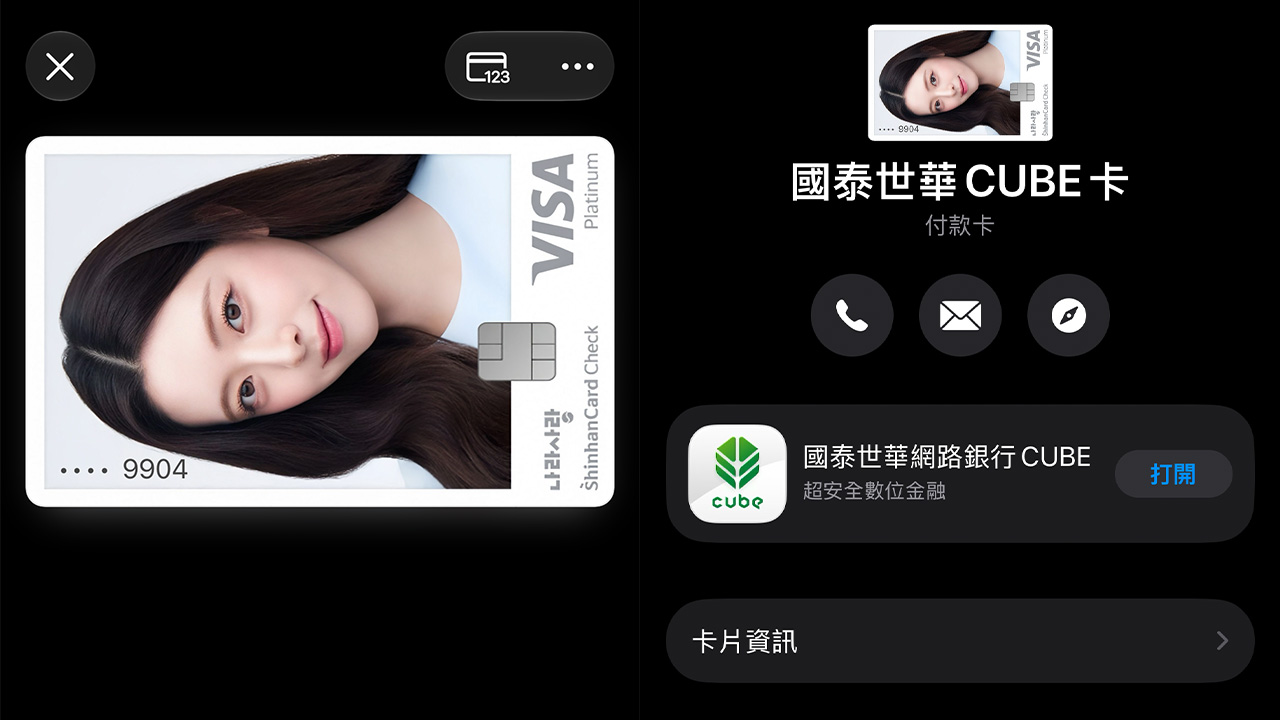
實際使用 Apple Pay 付款時,刷的同樣是原本那張 CUBE 卡,消費回饋、額度與帳單都照國泰世華原有規則計算。換成 Hana 國愛卡的外觀,也不會因此獲得南韓國愛卡的 PX 回饋或其他權益。
可以把 AirCard 想成替 Apple Wallet 裡的信用卡換了一張「皮膚」:外觀可以完全不同,但底下仍然是原本那張信用卡。
Suica、Car Key 為什麼可能換不了?
Apple Wallet 裡的卡片並不是全部都使用相同的圖片格式。
目前 AirCard 對一般信用卡與簽帳金融卡的支援最完整;Suica、部分交通卡以及 Car Key 已經有人回報,即使 AirCard 顯示套用成功,Wallet 裡仍可能維持原本卡面。
因此第一次使用時,直接拿一般 Apple Pay 信用卡測試最省事。
換完之後可以改回原本卡面嗎?
目前 AirCard 還沒有內建「恢復原卡面」功能,第一次套用新圖片時,也不會自動把銀行原本提供的卡面備份下來。
不過換過一次之後,同一張信用卡還是可以繼續換成其他卡面。想改成別的偶像、不同角色,甚至重新到銀行官網下載原始卡片圖片,再透過 AirCard 套回去都可以。
如果希望完全恢復銀行原本提供的 Wallet 卡面,最直接的方式仍然是把這張付款卡從 Apple Wallet 移除,再重新加入 Apple Pay。重新綁定後,Wallet 會重新取得發卡銀行提供的卡片資料與原始圖片,但過程中可能需要再次完成簡訊 OTP 或銀行 App 驗證。
從目前程式架構來看,AirCard 其實已經具備讀取與寫入相關卡面資源的基礎,只差在第一次 Flash 前,先把原始 @2x、@3x 卡面圖片讀出並保存到 Mac。這代表未來如果作者加入「Backup Original」或「Restore Original」功能,技術上並不算太遠。
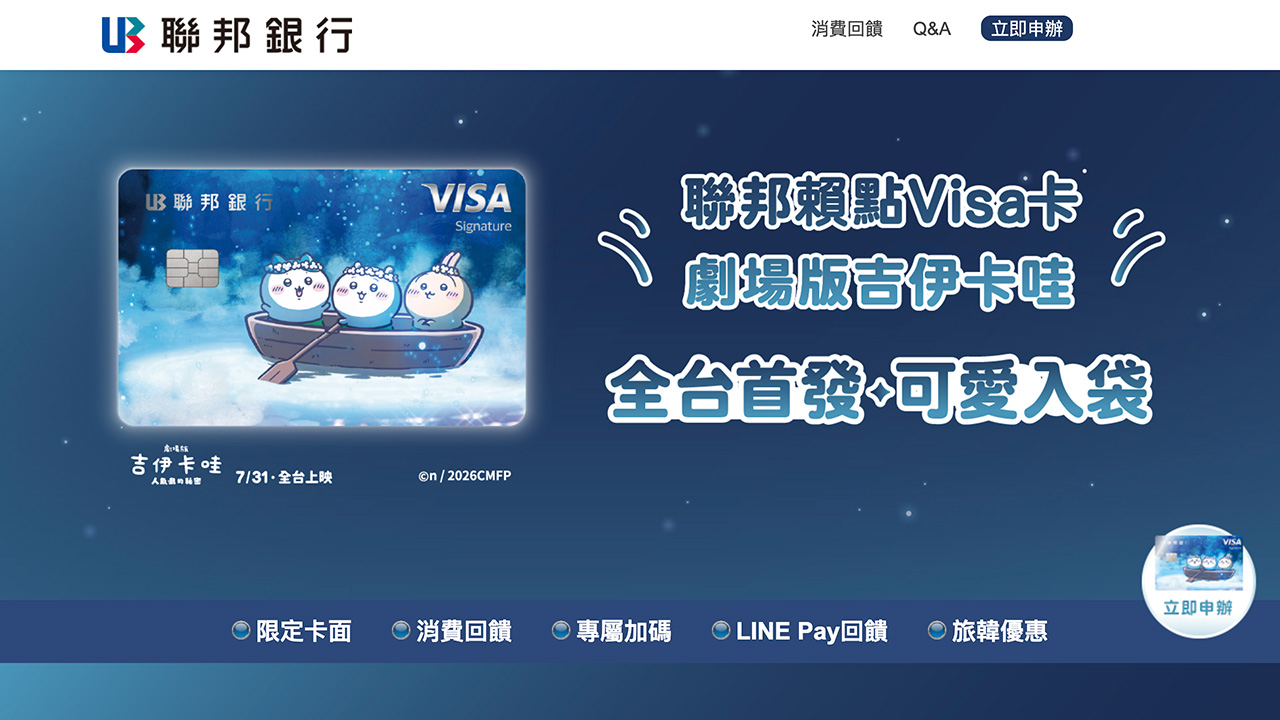
這件事其實還有另一個很有趣的用途。台灣過去也有不少聯名信用卡,在合作期滿、合約結束或銀行更新卡面後,Apple Wallet 裡原本的聯名設計會被換回一般卡面。未來如果 AirCard 加入原始卡面備份功能,使用者就有機會在聯名卡仍有效時先把 Wallet 卡面保存下來,之後即使官方換回普通樣式,也能再把自己喜歡的聯名設計套回去。
對收藏型使用者來說,這甚至可能讓 AirCard 從「換卡面工具」,變成一種 Apple Wallet 聯名卡面收藏與保存工具。
不用越獄,也能把 Wallet 變成自己的小卡收藏
AirCard 利用 airlift 的 AirTraffic 同步漏洞,把自訂圖片寫進 Apple Wallet 使用的卡面資源,因此不用越獄,也不需要在 iPhone 安裝特殊 App。這屬於非官方修改方式,Apple 未來仍可能透過 iOS 更新修補相關機制,因此建議只從 AirCard 官方 GitHub 下載,並維持正常的 iCloud 或電腦備份習慣。
對一般使用者來說,更有趣的其實是它把卡面選擇權直接交回自己手上。無論是日本吉伊卡哇 EPOS Card、南韓安兪真國愛卡,或其他因地區、資格限制而辦不到的聯名卡,只要 Apple Wallet 裡有一張相容的信用卡,就能換成自己喜歡的造型。
實體卡、Apple Pay 與原本銀行權益都不會改變;改變的只是每次連按兩下 iPhone 側邊按鈕時看到的卡面。對偶像粉、角色粉,甚至喜歡收藏聯名卡的人來說,AirCard 也讓 Wallet 多了一點「數位小卡冊」的味道。
若近期有購車規劃,可以使用 electrify.tw 的推薦連結 前往特斯拉官網訂購,或將推薦碼連結提供給銷售顧問即可獲得 NT$ 8,000 購車優惠。若您即將交付新車,不妨參考 JOWUA 周邊配件。
若覺得本站內容實用,歡迎追蹤 LINE TODAY 與 Facebook 粉絲專頁。若有任何問題或建議,歡迎加入我們的 LINE 官方帳號 聯繫。
也可以將 electrify.tw 設為 Google 偏好來源,日後在 Google 搜尋更容易看到我們的報導: