

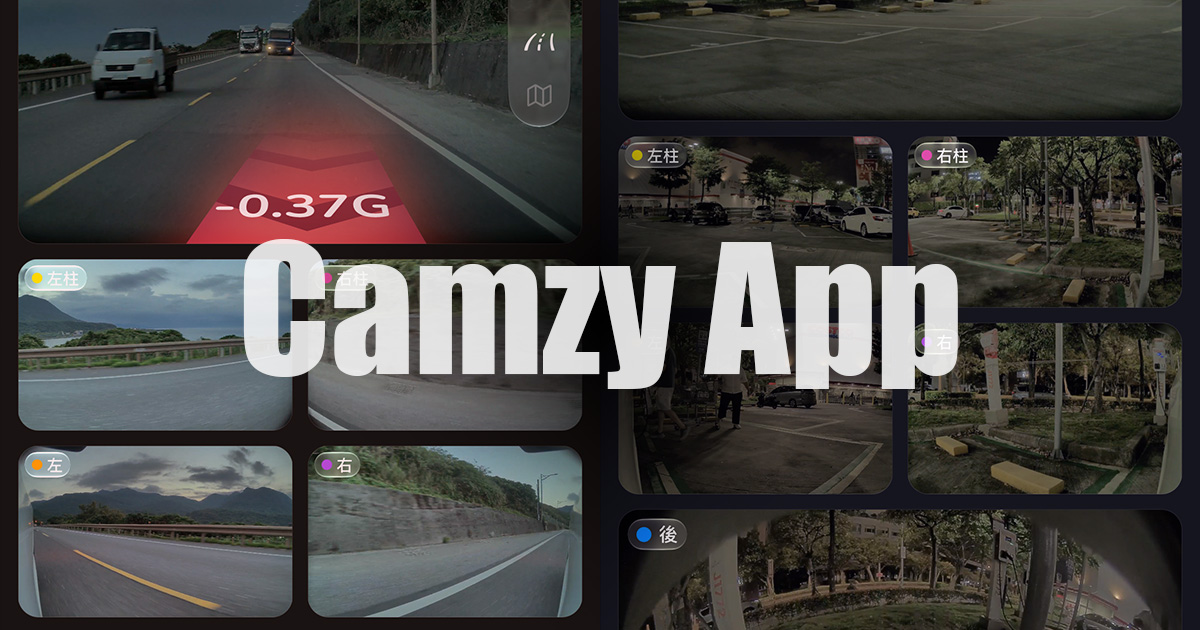
特斯拉內建的 TeslaCam 行車紀錄功能,可以記錄車輛周圍的多個鏡頭畫面,但遇到事故、哨兵模式事件,或想把某段行車畫面分享給朋友時,尋找影片、比對鏡頭與剪輯輸出仍需要花些時間。第三方 App Camzy: 特斯拉行車紀錄全能播放器,讓車主直接透過 iPhone 完成這些操作。
本文主要內容
只要將特斯拉使用的 USB 隨身碟或 SSD 接上 iPhone,就能透過 Camzy 讀取 TeslaCam 資料夾,同步觀看最多 6 個鏡頭,並搭配車速、行車狀態與地圖尋找特定片段。找到需要的畫面後,還能直接備份到手機,或剪輯成適合分享的影片。
Camzy 怎麼使用?將 Tesla 行車紀錄隨身碟接上 iPhone
開啟 Camzy 後,App 會先引導使用者將特斯拉的行車紀錄隨身碟連接到手機。如果使用的是 USB-A 隨身碟,可以準備一個 USB-A 轉 USB-C 轉接頭,將隨身碟直接接上 USB-C iPhone。連接完成後,依照 Camzy 的引導選擇 TeslaCam 資料夾,就能開始瀏覽行車紀錄。
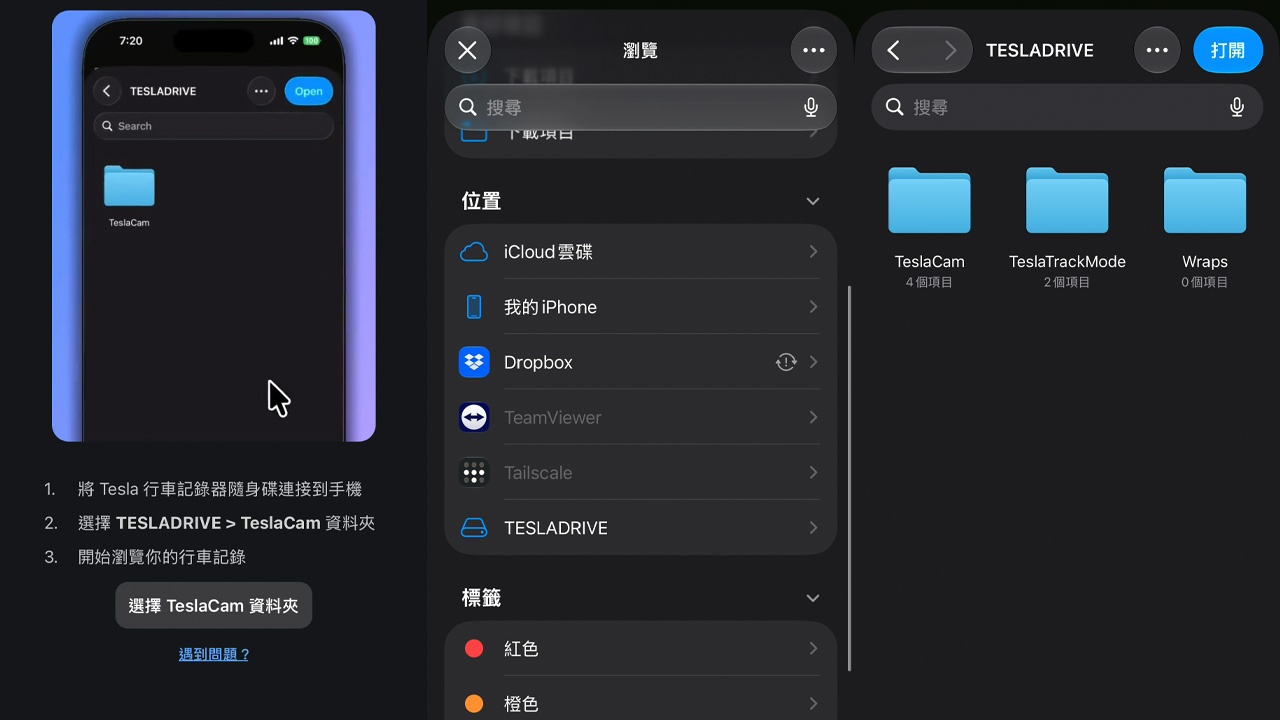
第一次使用時,iOS 的檔案選擇器可能會先顯示「我的 iPhone」中的本機檔案,因此一開始找不到剛剛接上的特斯拉隨身碟。這時只要點擊下方的「瀏覽」分頁,返回儲存位置列表,就能看到外接的 USB 儲存裝置。進入隨身碟並選取 TeslaCam 資料夾,Camzy 就會開始整理行車紀錄,不需要先將所有影片複製到 iPhone。
最多 6 鏡頭同步播放,A、B 柱畫面也能一起看
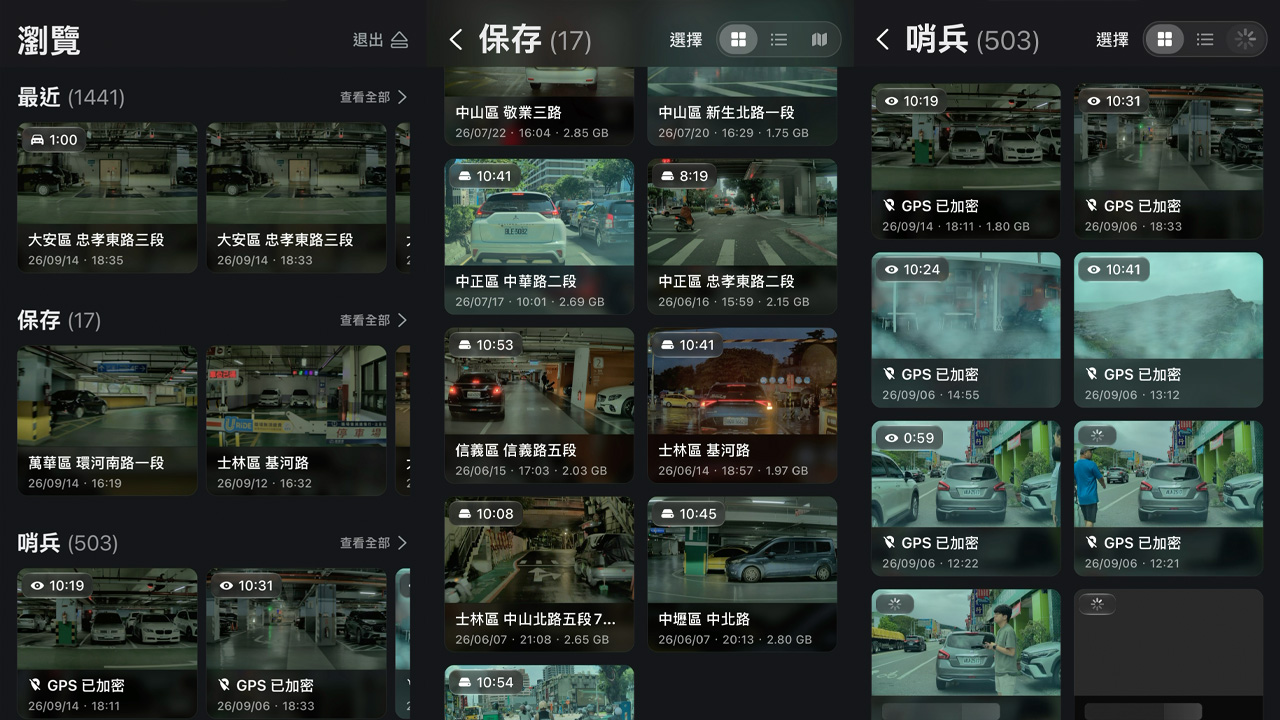
TeslaCam 會將不同鏡頭的影片分別儲存在 USB 裝置中,包含一般行車紀錄、手動儲存以及 Sentry Mode 哨兵模式事件。直接查看原始檔案時,同一段事件往往分散在多支影片,需要自行比對時間與鏡頭位置。
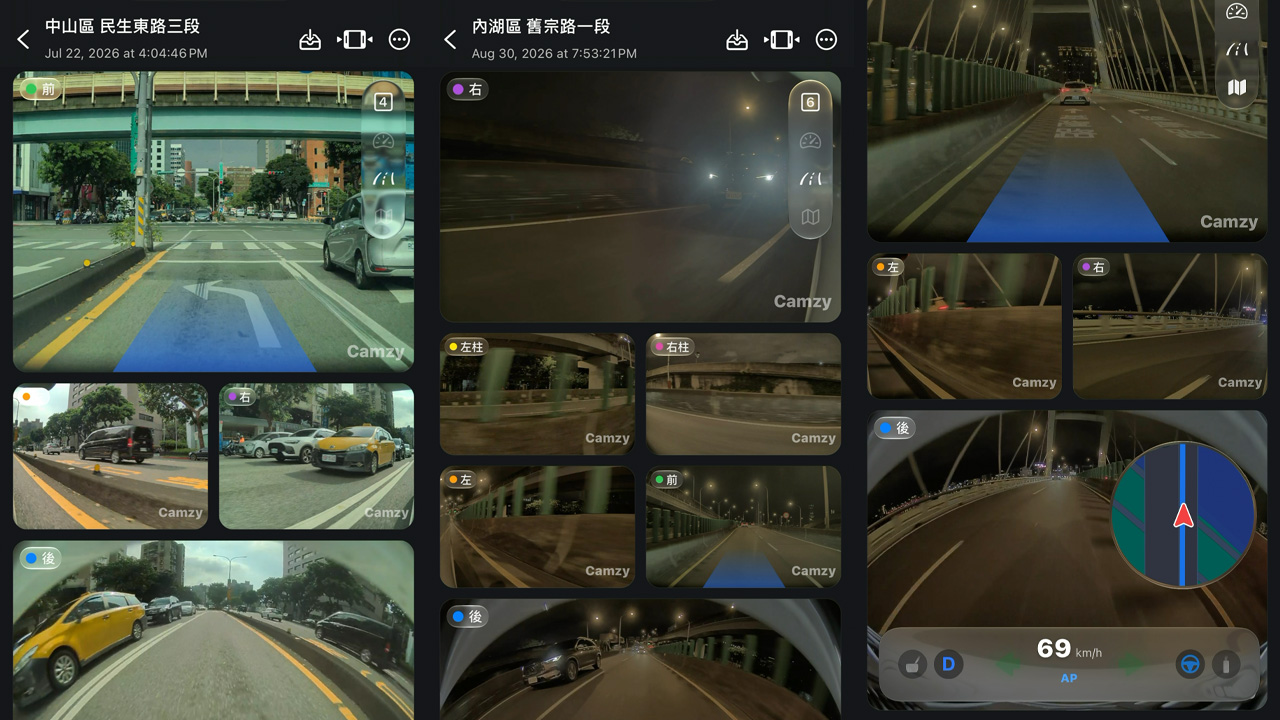
Camzy 會將同一時間的不同鏡頭畫面整合到播放介面,方便直接比較車輛前後左右的行車狀況。上方選單可以自行選擇顯示 4 個或 6 個鏡頭,也能切換至單一鏡頭。六鏡頭模式可顯示包含 A、B 柱附近鏡頭在內的更多視角,實際可播放的畫面則依車款及 TeslaCam 錄製內容而定。
Camzy 也支援事件點快速跳轉,可以直接定位 Dashcam 或 Sentry Mode 事件觸發時間,快速查看事故或停車監控畫面,省下反覆拖曳時間軸的步驟。
車速、煞車、電門與方向盤角度,都能顯示在影片旁邊
Camzy 除了播放 TeslaCam 影片,還能同步呈現車輛行駛資訊,包含車速、煞車、電門、方向盤角度與 Autopilot 狀態,讓車主更容易了解影片當下的駕駛情況。
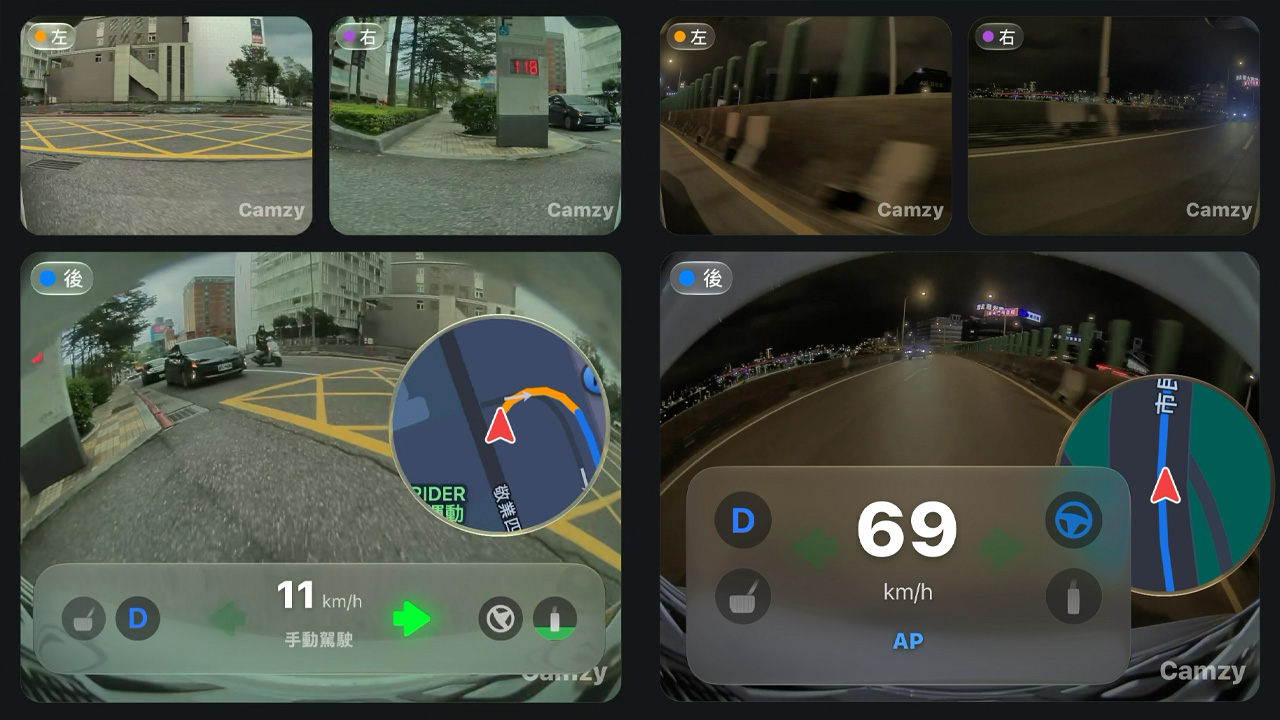
這些資訊以懸浮面板呈現,可以直接拖曳到畫面上適合的位置。車速、行車狀態與地圖都能自由排列,如果只想專心觀看影片,也能從右上角選單關閉不需要的面板。Camzy 的 Map Mode 地圖模式同樣採用懸浮面板設計,可以一邊觀看影片,一邊確認車輛當時的位置與行駛路徑。
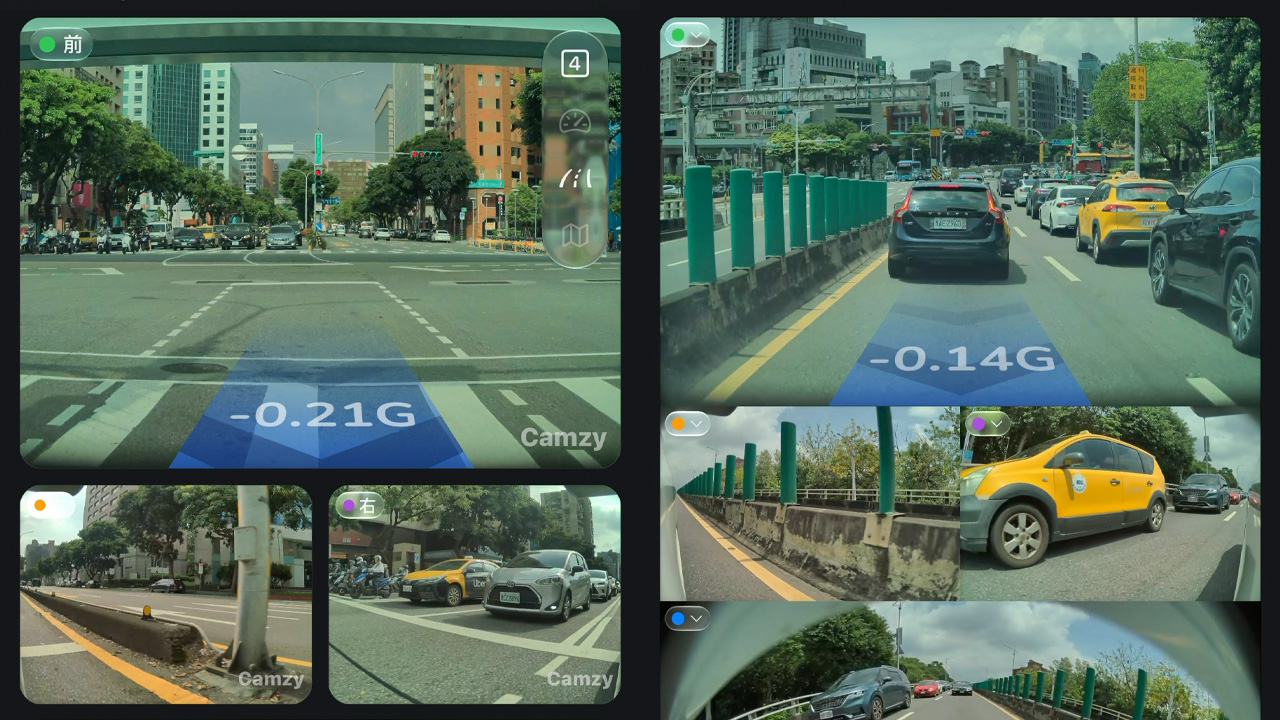
此外,App 也支援加減速 G 值與行駛軌跡視覺化,剪輯時間軸會顯示加減速波形。遇到急煞車或突然加速的事件,可以透過時間軸上的變化,快速找到對應片段。
Tesla 加密行車紀錄也能看,登入帳戶就能解密
如果車輛啟用了特斯拉行車紀錄加密功能,Camzy 也能處理加密影片。只要在 App 中登入 Tesla 帳戶並完成授權,就能解鎖並觀看加密的行車紀錄,省下回到車機逐一等待影片解密的時間。對經常需要備份或整理 TeslaCam 的車主來說,尤其遇到大量行車紀錄時,這項功能相當方便。
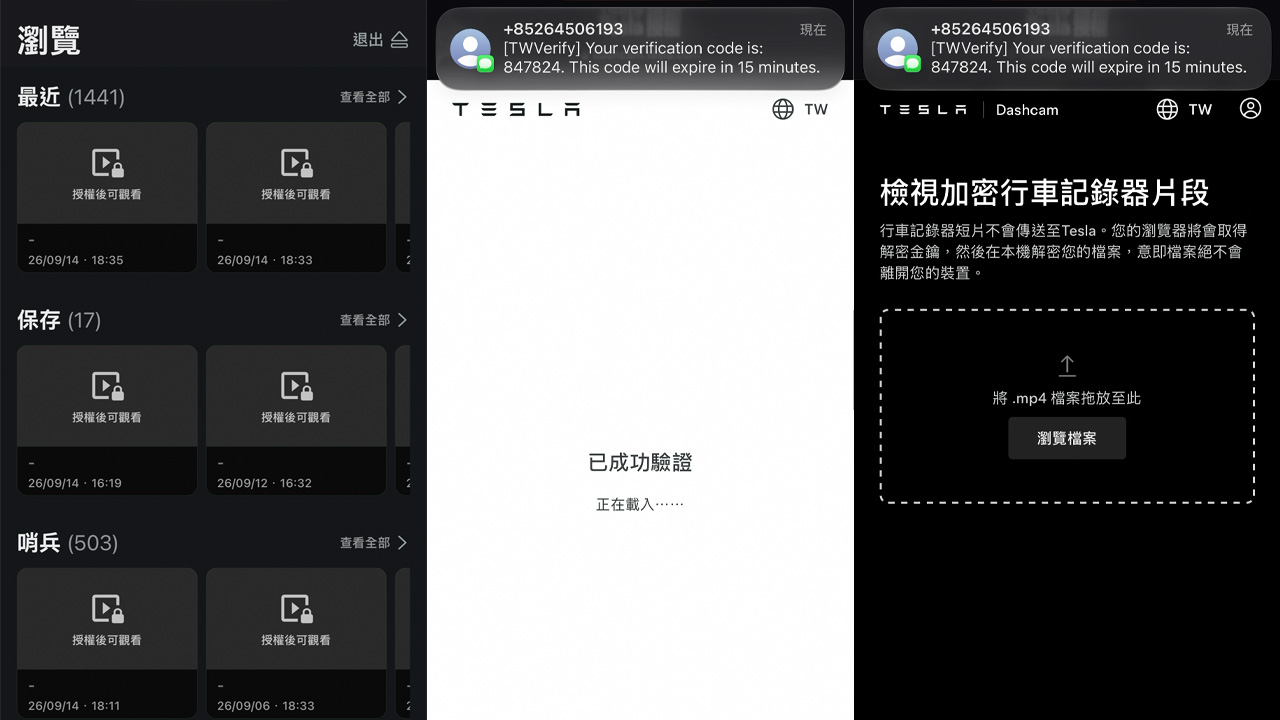
不過,加密哨兵模式影片的 GPS 位置資訊仍可能無法正常讀取,地圖上的事件位置也可能因此無法完整顯示。如果平常沒有加密行車紀錄的需求,也可以直接在特斯拉車機中關閉這項功能,讓後續影片整理更加方便。
發生事故先備份!完整與精簡模式可以自己選
遇到交通事故時,可以直接用 Camzy 將整個 TeslaCam 事件備份到 iPhone,不必回家後才把 USB 接上電腦。即使之後隨身碟遺失、損壞,或原始影片被覆寫,手機中仍保有已備份的事故紀錄。
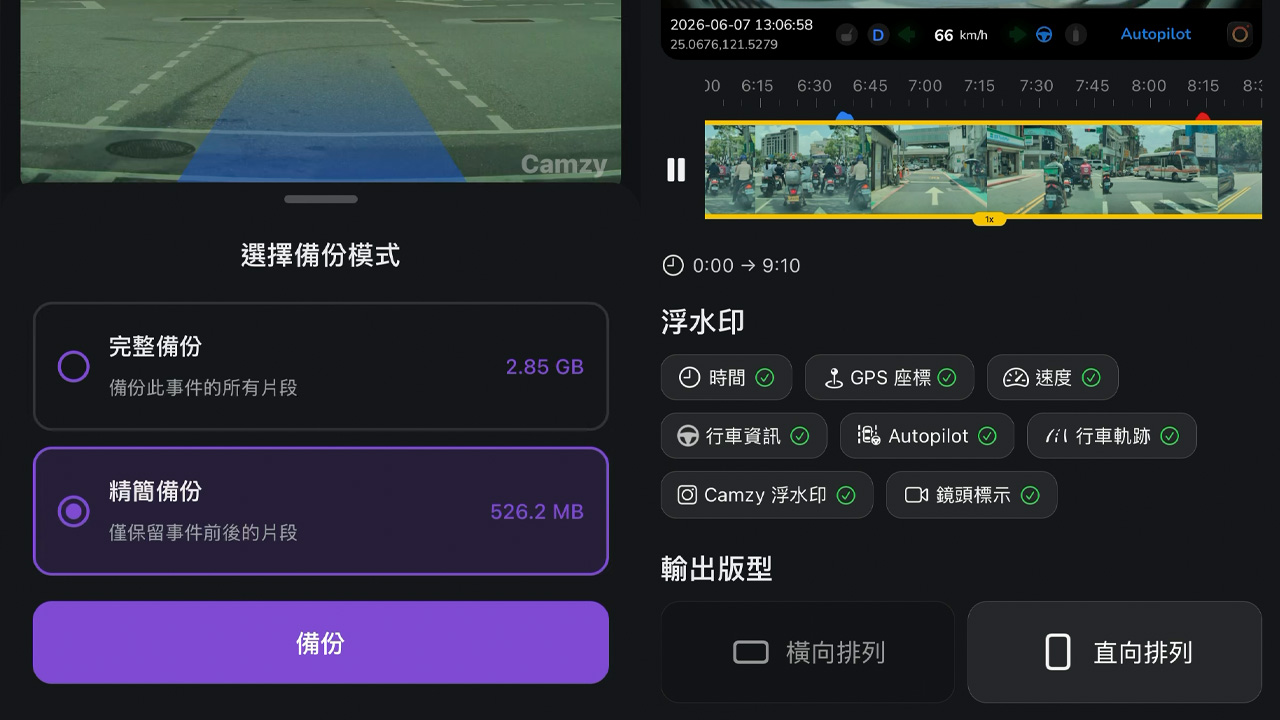
找到需要保存的事件後,Camzy 提供兩種備份方式:
- 完整備份: 保存該事件的所有影片片段,適合需要保留完整事故前後過程的情況。
- 精簡備份: 僅保留事件前後的相關片段,減少手機儲存空間占用。
備份時也會一併保留該事件可讀取的 GPS 位置與行車資訊,方便日後重新查看車輛當時的狀態。如果只是希望將重要行車紀錄留存起來,直接使用 Camzy 備份即可;需要另外製作影片、傳送給朋友或分享到社群時,再使用影音輸出功能。
TeslaCam 影片可能包含車牌、人物與行駛位置,隱私也是車主在意的一環。Camzy 在 App Store 的隱私資訊中標示不收集使用者資料,使用者可以直接透過外接 USB 讀取與整理行車紀錄。
直接在 iPhone 剪輯 TeslaCam,浮水印資訊也能自由選擇
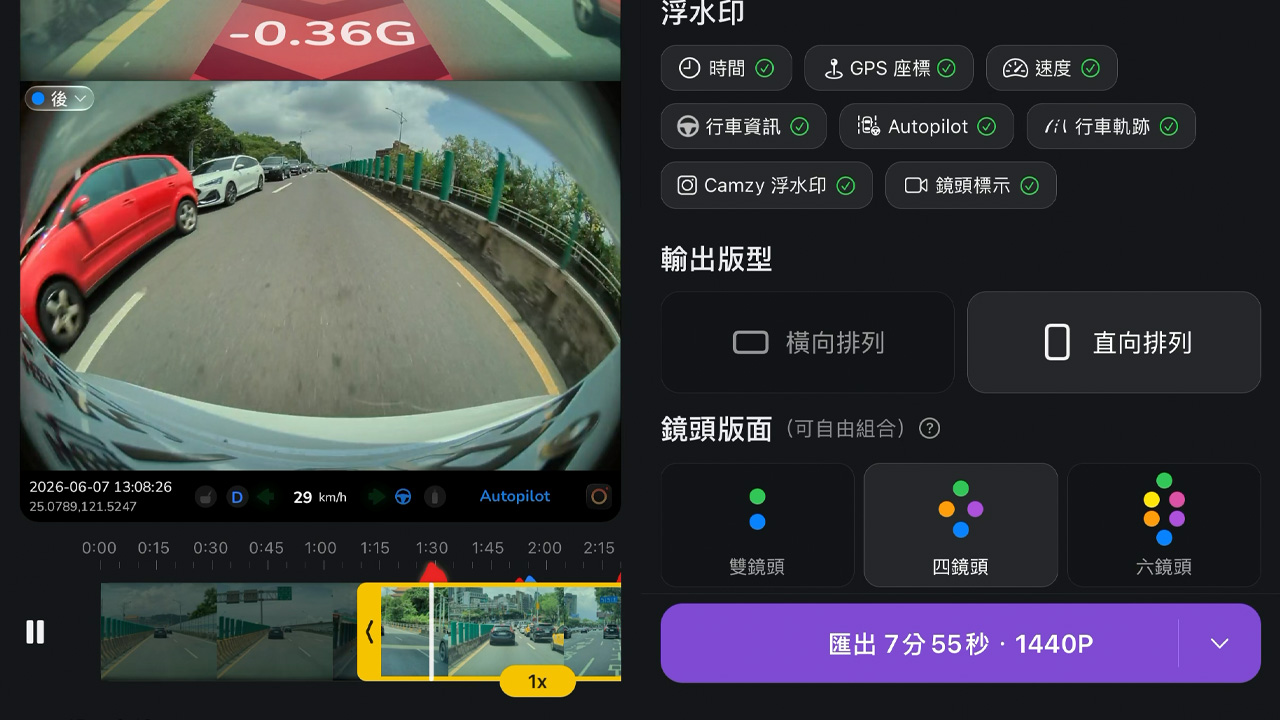
如果想將 TeslaCam 畫面分享到社群,也能直接在 Camzy 裡剪輯。選取影片後,拖曳時間軸就能調整起點與終點,操作方式與 iPhone 原生照片 App 的影片編輯功能相近,第一次使用也容易上手。
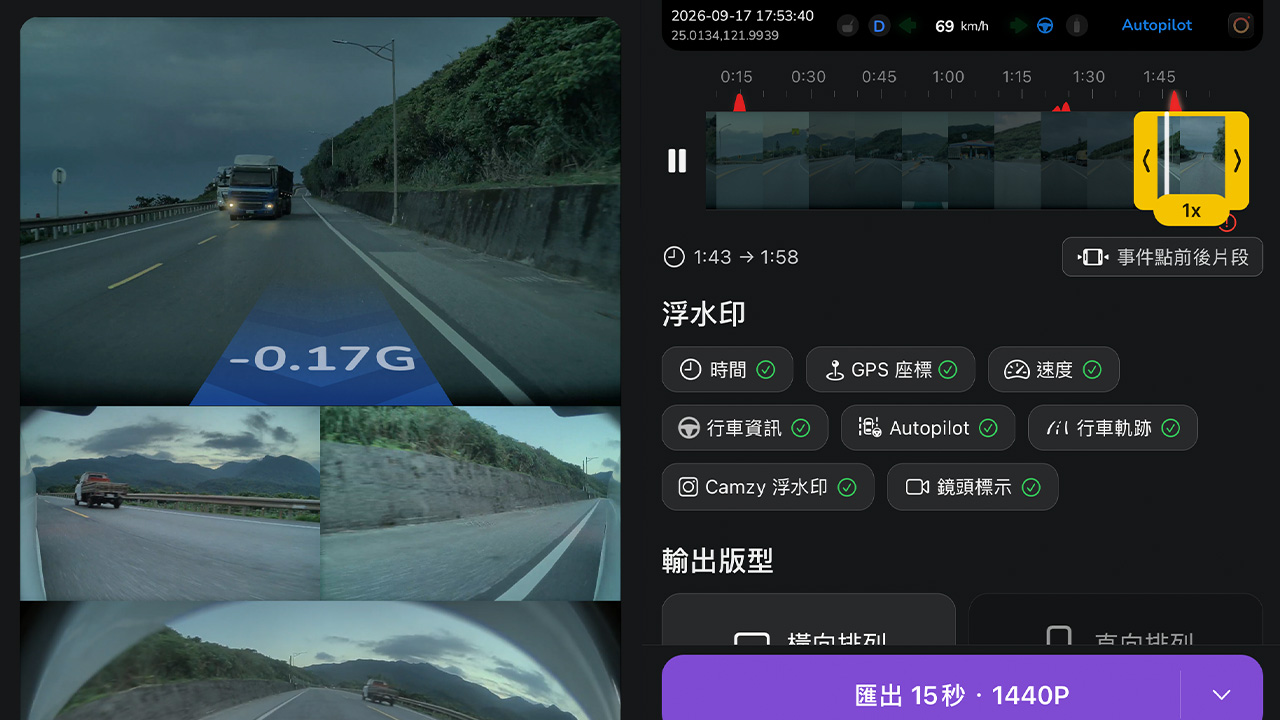
目前支援橫向與直向影片輸出、鏡頭自由排列、不同輸出畫質,以及 0.5x、0.25x 慢速預覽。使用者可以依照事故紀錄、一般分享或社群直式影片等用途,調整最後輸出的畫面配置。
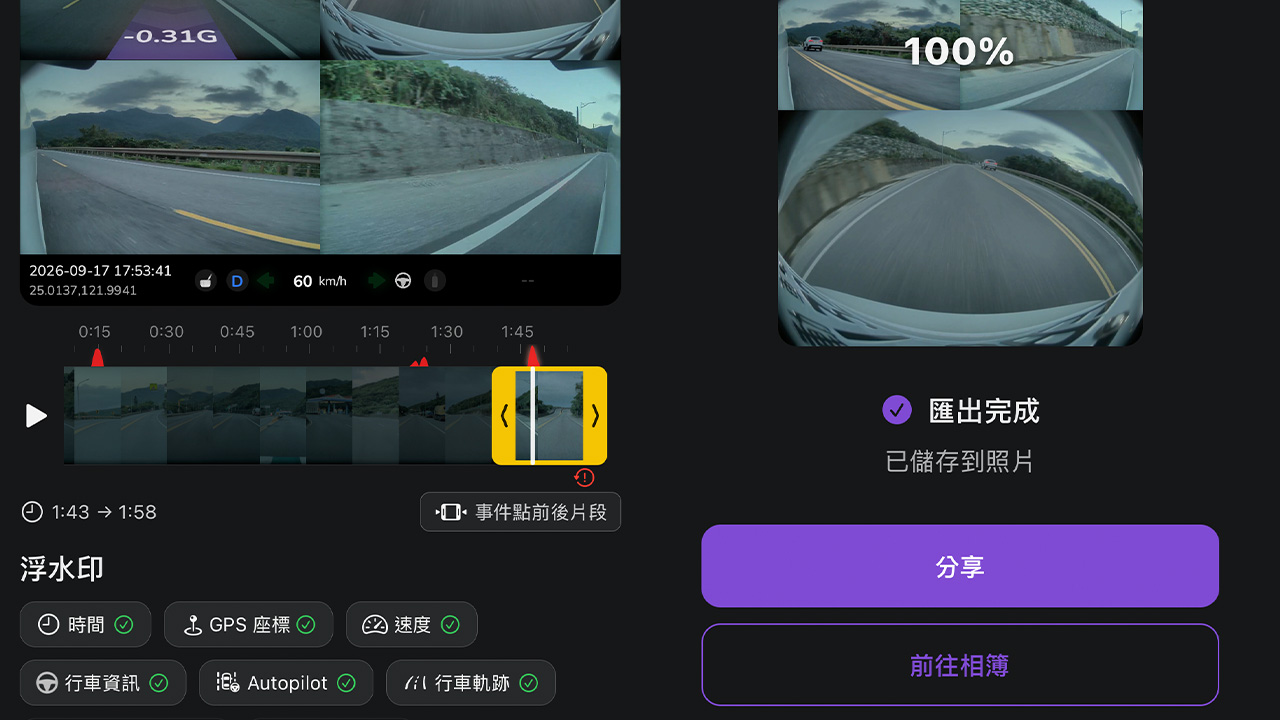
輸出時也能自行開關浮水印,包含日期時間、GPS 座標、車速、行車資訊、Autopilot 狀態與行車軌跡,各項資訊都能依照需求選擇顯示或隱藏。例如分享旅遊影片時,可以保留速度與行車軌跡;只想呈現道路畫面時,也能關閉所有資訊標示,輸出乾淨的多鏡頭影片。
Camzy 免費就能觀看影片,終身買斷專屬優惠
Camzy 可以免費下載,基本的 TeslaCam 瀏覽與影片觀看功能也能免費使用。如果需要進階功能,則可以選擇 Camzy Pro 月訂閱或終身買斷方案。
| 方案 | 價格 |
|---|---|
| Camzy Pro 月訂閱 | NT$190 |
| Camzy Pro 終身買斷 | NT$990 |
讀者專屬優惠
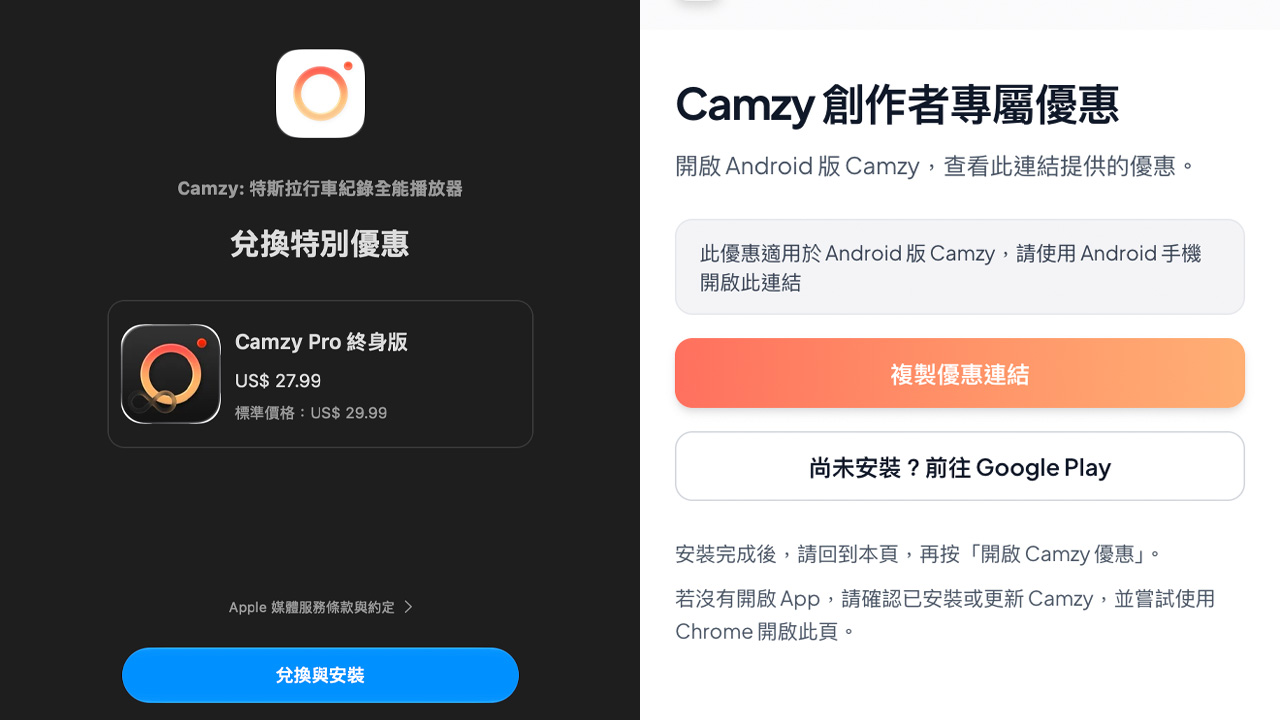
Camzy 提供讀者專屬優惠,終身買斷版原價 NT$990,折抵 NT$120 後,專屬優惠價為 NT$870。外幣結帳時,實際金額可能因平台換算略有差異。
Camzy 也提供 Android 版本,讀者可以依照使用的平台,透過以下專屬連結取得優惠:
延伸閱讀
特斯拉行車記錄器怎麼看?TeslaCam 車速、方向盤角度與電門力道一次看
特斯拉行車記錄器如何加時間浮水印?教你用 tesla_dashcam 快速完成
特斯拉行車記錄器再升級!循環錄影從 1 小時延長至 24 小時
若近期有購車規劃,可以使用 electrify.tw 的推薦連結 前往特斯拉官網訂購,或將推薦碼連結提供給銷售顧問即可獲得 NT$ 8,000 購車優惠。若您即將交付新車,不妨參考 JOWUA 周邊配件。
若覺得本站內容實用,歡迎追蹤 LINE TODAY 與 Facebook 粉絲專頁。若有任何問題或建議,歡迎加入我們的 LINE 官方帳號 聯繫。
也可以將 electrify.tw 設為 Google 偏好來源,日後在 Google 搜尋更容易看到我們的報導: