

《頭文字 D》裡,藤原文太總能把 AE86 調校得恰到好處。Mac 其實也一樣,尤其對剛接觸 macOS,或是從 Windows 轉換過來的使用者而言,從視窗管理、滑鼠操作到鍵盤快捷鍵,總有不少需要重新適應的地方。
本文主要內容
開源工具 RemoveMacAI 除了能停用 Apple Intelligence、清理占用儲存空間的本機 AI 模型,還能進一步調整 Finder、Dock、視窗操作、鍵盤輸入與背景程式等設定。部分功能原本就沒有提供直接操作的系統設定介面,透過 RemoveMacAI 就能集中管理,讓 Mac 更符合自己的使用習慣。
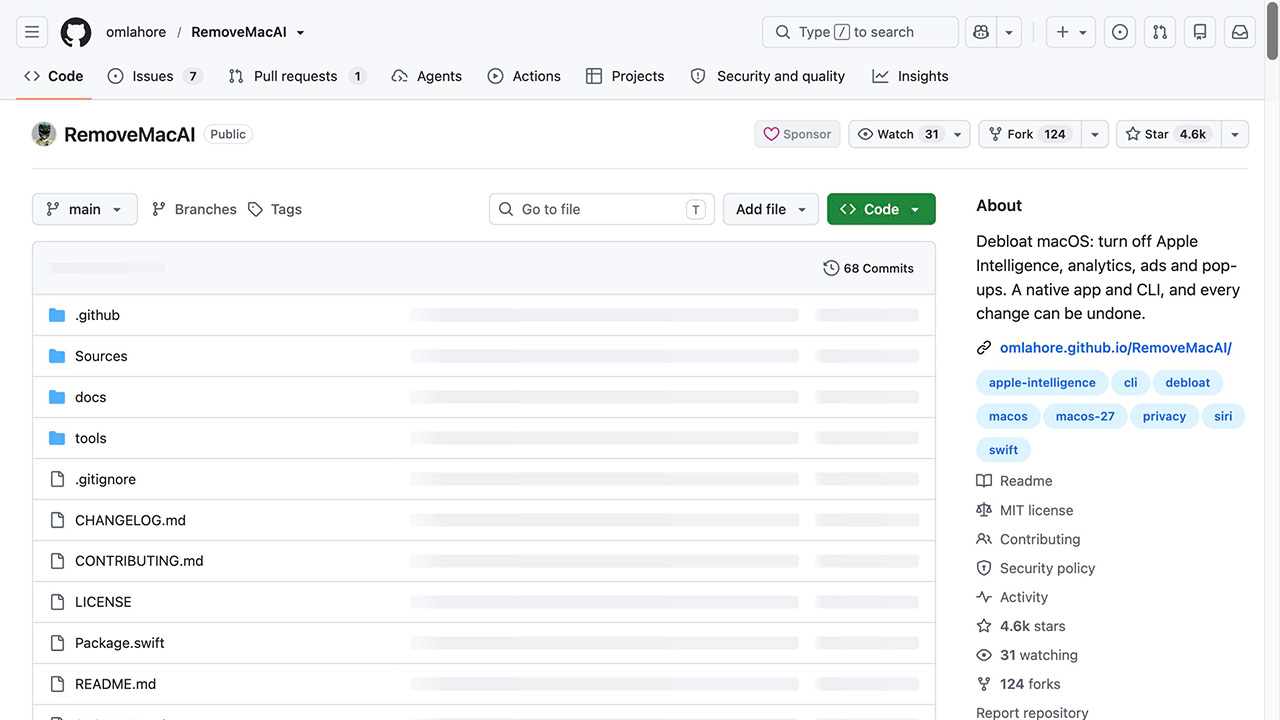
RemoveMacAI 提供圖形化 App,每項設定都有清楚說明,也能在套用前預覽變更。熟悉終端機的使用者可以透過命令列介面 (CLI) 操作,甚至交由本機 AI Agent 協助檢查指令與清理項目。
RemoveMacAI 如何調整 macOS?
RemoveMacAI 由開發者 Om Lahore 推出,採用 MIT 開源授權,支援搭載 Apple Silicon 晶片、執行 macOS 27 的 Mac。
它利用 macOS 原本提供的系統管理機制停用 Apple Intelligence,再透過 Apple 的模型管理服務移除已下載的檔案,同時阻止系統自動重新下載。整個過程不需要關閉 macOS 的系統安全保護,也不會直接修改核心系統檔案。
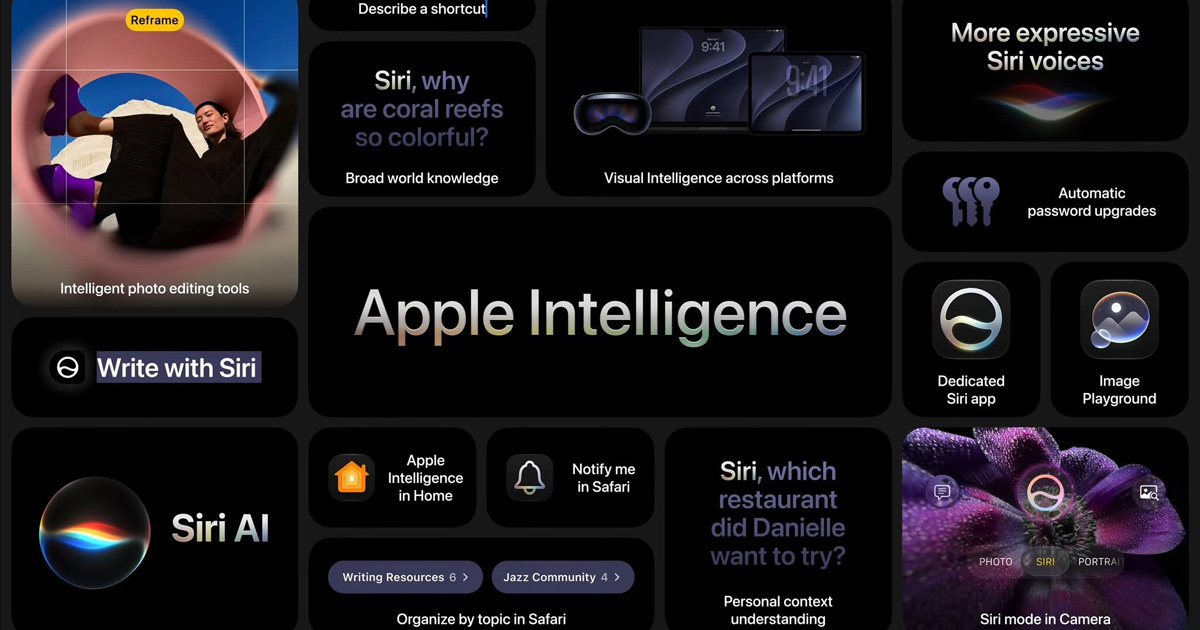
在 Apple Intelligence 方面,可停用的項目涵蓋 Siri、寫作工具 (Writing Tools)、Genmoji、影像樂園 (Image Playground)、ChatGPT 整合,以及郵件、訊息、Safari 與通知摘要等功能。另外也能清理照片清除工具、空間照片、文字預測及 Xcode 預測式程式碼補全所使用的相關模型。
最簡單的方法,直接使用圖形化 App
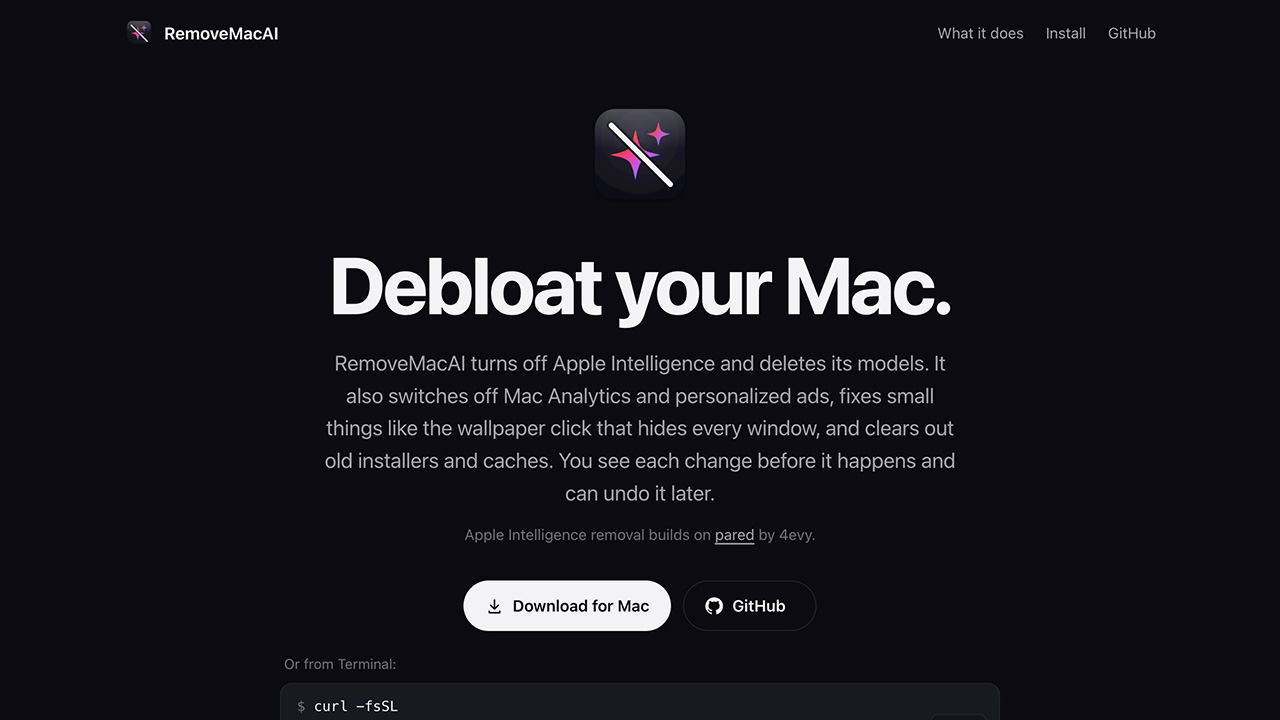
對多數使用者來說,最簡單的方式就是直接使用 RemoveMacAI 的 Mac App。可以前往 RemoveMacAI GitHub Releases 或官網下載最新版 RemoveMacAI。
由於 App 尚未經過 Apple 公證,第一次開啟時,macOS 可能顯示安全性警告。確認下載來源後,可依專案說明前往「系統設定 → 隱私權與安全性」,選擇「仍要打開」。
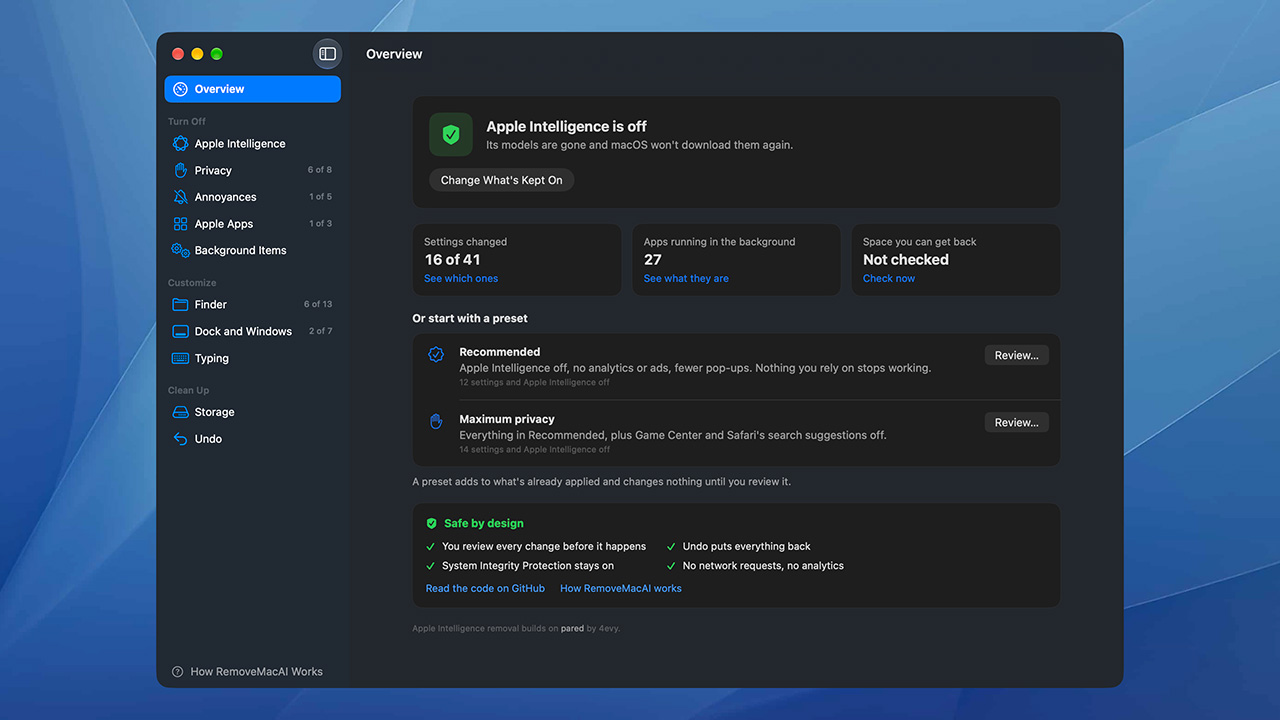
RemoveMacAI 提供完整的新手引導,第一次開啟時就會說明工具可以修改哪些設定,以及如何完成必要的系統授權。使用者可以選擇建議設定 (Recommended)、最高隱私 (Maximum Privacy),或自行決定要關閉哪些功能。
每項設定都有白話說明,操作時可以先檢查即將修改的項目,也能透過 Show Exact Settings「顯示實際設定」查看具體指令。對於不熟悉 macOS 系統設定的人來說,可以先了解每項變更的影響,再決定是否套用。
不只清理 AI 模型,還能解決這些 Mac 小麻煩
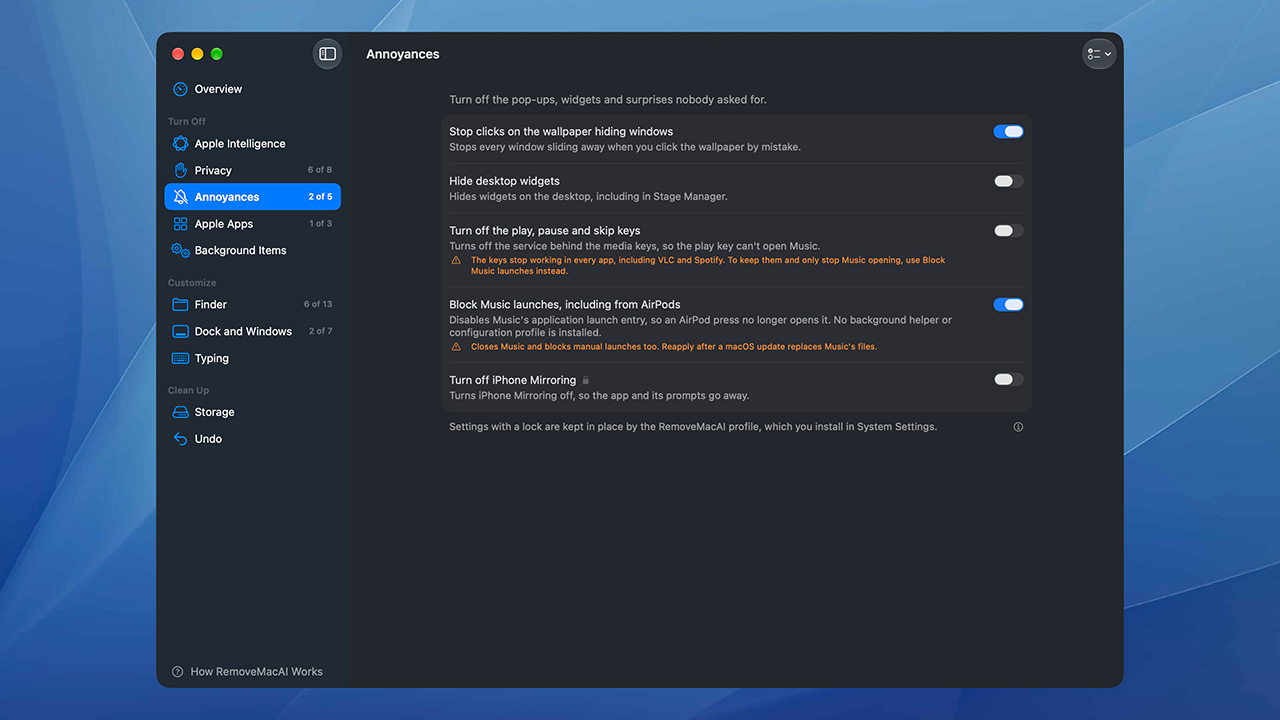
除了 Apple Intelligence,RemoveMacAI 還能調整 macOS 原本較難找到的選項,例如隱藏桌面圖示的操作、Dock 動畫、視窗效果、檔案副檔名顯示,以及第三方 App 的背景更新程式。
另一項實用功能是阻止 Apple Music 自動開啟 (Block Music launches)。部分使用者可能遇過連接 AirPods 或按下鍵盤播放鍵後,Apple Music 突然跳出的情況。RemoveMacAI 可以阻止 Music 啟動,同時保留 Spotify、VLC 等播放器的媒體控制功能;啟用後也會阻止手動開啟 Music,適合平常不使用 Apple Music 的使用者。
在儲存空間方面,RemoveMacAI 還能找出舊版 macOS 安裝檔、動態桌布影片、iPhone/iPad 更新檔、Xcode 殘留資料、App 快取與 Time Machine 本機快照等項目。相關檔案會先移至垃圾桶,讓使用者保留最後確認的機會。
完成 Apple Intelligence 清理後,模型占用容量可能需要一段時間才會在「系統設定 → 一般 → 儲存空間」中更新。如果日後想重新啟用相關功能,也可以直接使用 App 內的還原功能。重新啟用 Apple Intelligence 後,macOS 會依需求重新下載模型,儲存空間也會再次被占用。
延伸閱讀
Apple Pay 卡面也能自己換!用 AirCard 把安兪真、吉伊卡哇放進 iPhone 錢包
磁碟工具程式無法格式化怎麼辦?用 macOS 終端機指令快速清除外接硬碟
若近期有購車規劃,可以使用 electrify.tw 的推薦連結 前往特斯拉官網訂購,或將推薦碼連結提供給銷售顧問即可獲得 NT$ 8,000 購車優惠。若您即將交付新車,不妨參考 JOWUA 周邊配件。
若覺得本站內容實用,歡迎追蹤 LINE TODAY 與 Facebook 粉絲專頁。若有任何問題或建議,歡迎加入我們的 LINE 官方帳號 聯繫。
也可以將 electrify.tw 設為 Google 偏好來源,日後在 Google 搜尋更容易看到我們的報導: