
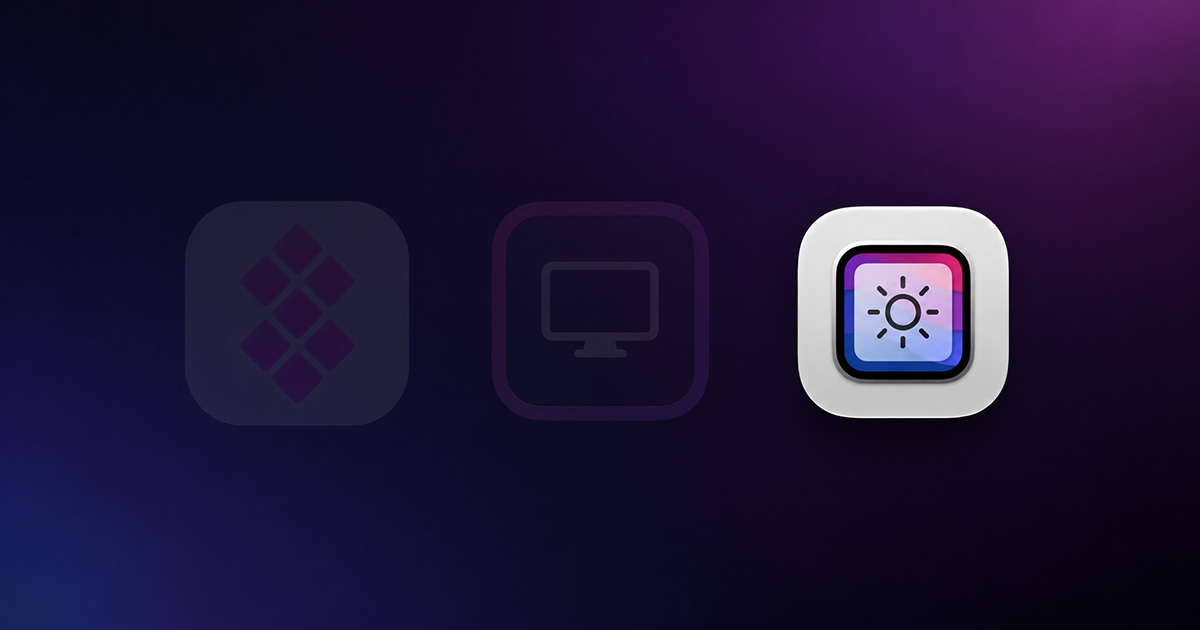
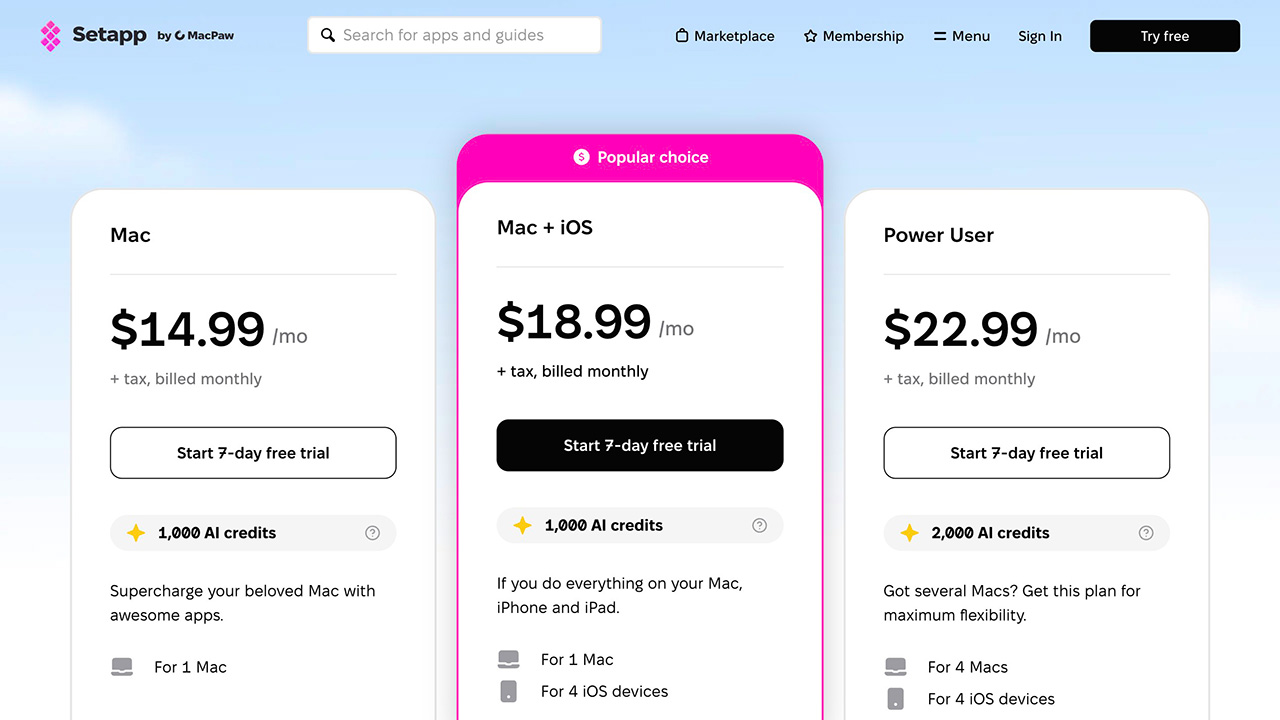
最近 Setapp 訂閱到期,考量年費持續調漲,加上每天真正使用的軟體只有固定幾款,其中部分工具早已購買獨立授權,決定停止續約,重新盤點日常使用的 Mac 軟體。這次最意外的收穫,是找到免費開源的 MonitorControl,只需要一款小工具,就能透過鍵盤直接調整外接螢幕的亮度與音量。
本文主要內容
從原本使用的 DisplayBuddy,到透過 AI Agent 分析軟體卡頓,最後改用 MonitorControl,整個過程也讓我重新思考訂閱制軟體與買斷授權的價值。隨著 AI 開發工具越來越成熟,許多原本需要購買整套軟體才能使用的功能,如今有機會透過開源專案或自行開發的小工具解決。
MonitorControl 是什麼?免費控制 Mac 外接螢幕亮度與音量
平常使用 Mac 搭配一台 LG 4K 外接螢幕,喇叭則連接在螢幕的音訊輸出端。macOS 對一般 HDMI、DisplayPort 外接顯示器的硬體控制有限,通常無法直接利用鍵盤上的亮度與音量按鍵,調整螢幕本身的設定。
過去一直透過 Setapp 裡的 DisplayBuddy 解決這個問題。它能利用 DDC/CI (Display Data Channel Command Interface) 通訊協定,向相容的外接螢幕傳送控制指令,讓使用者直接調整亮度、對比與音量。
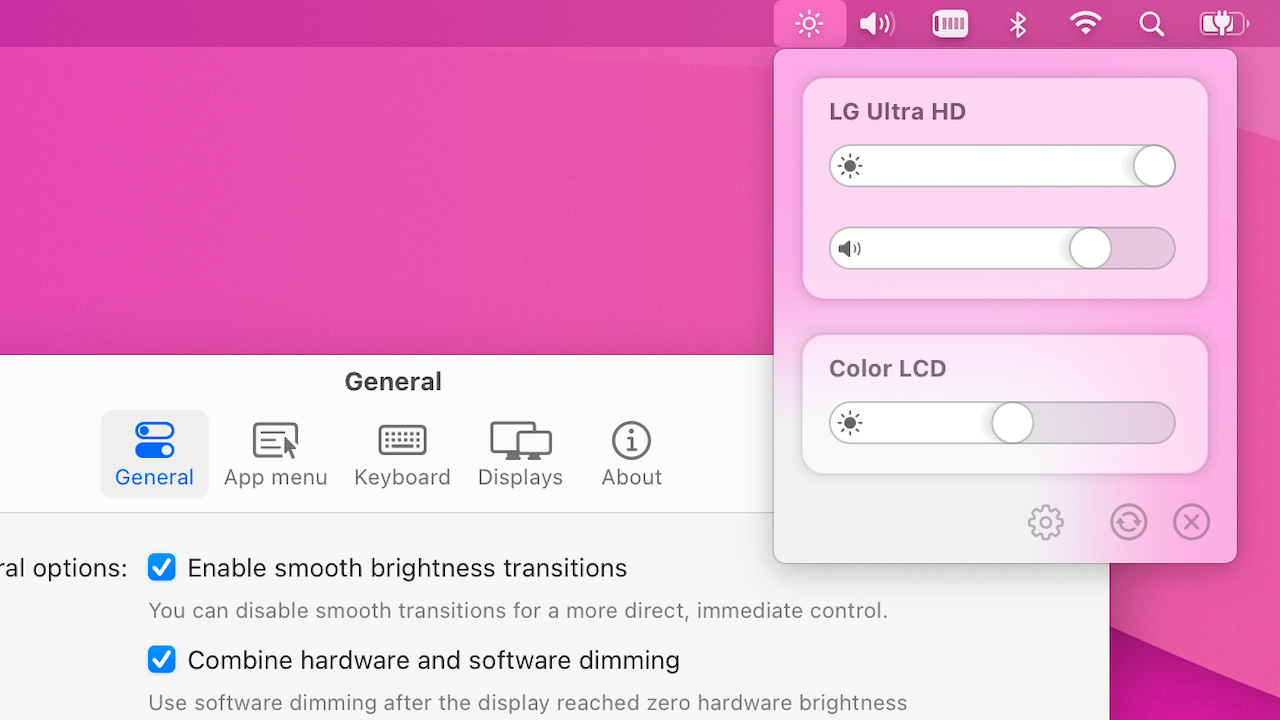
後來發現免費開源的 MonitorControl 也能完成這些操作,而且介面相當簡潔。它會在 macOS 選單列提供控制滑桿,也能整合 Mac 鍵盤上的亮度鍵、音量鍵與靜音鍵,操作方式接近內建螢幕。
對我來說,最實用的功能其實只有兩項:晚上利用鍵盤快速降低外接螢幕亮度,以及聽音樂、看影片時,直接控制連接在螢幕上的喇叭音量。MonitorControl 正好滿足這兩個日常需求。
MonitorControl 安裝教學:Homebrew 一行指令即可完成
MonitorControl 可以直接從 GitHub Releases 下載安裝,也能透過 macOS 常用的套件管理工具 Homebrew 安裝。
開啟終端機 (Terminal),輸入以下指令:
brew install --cask monitorcontrol安裝完成後啟動 MonitorControl,程式會偵測目前連接的顯示器,並在選單列顯示可用的亮度與音量控制。
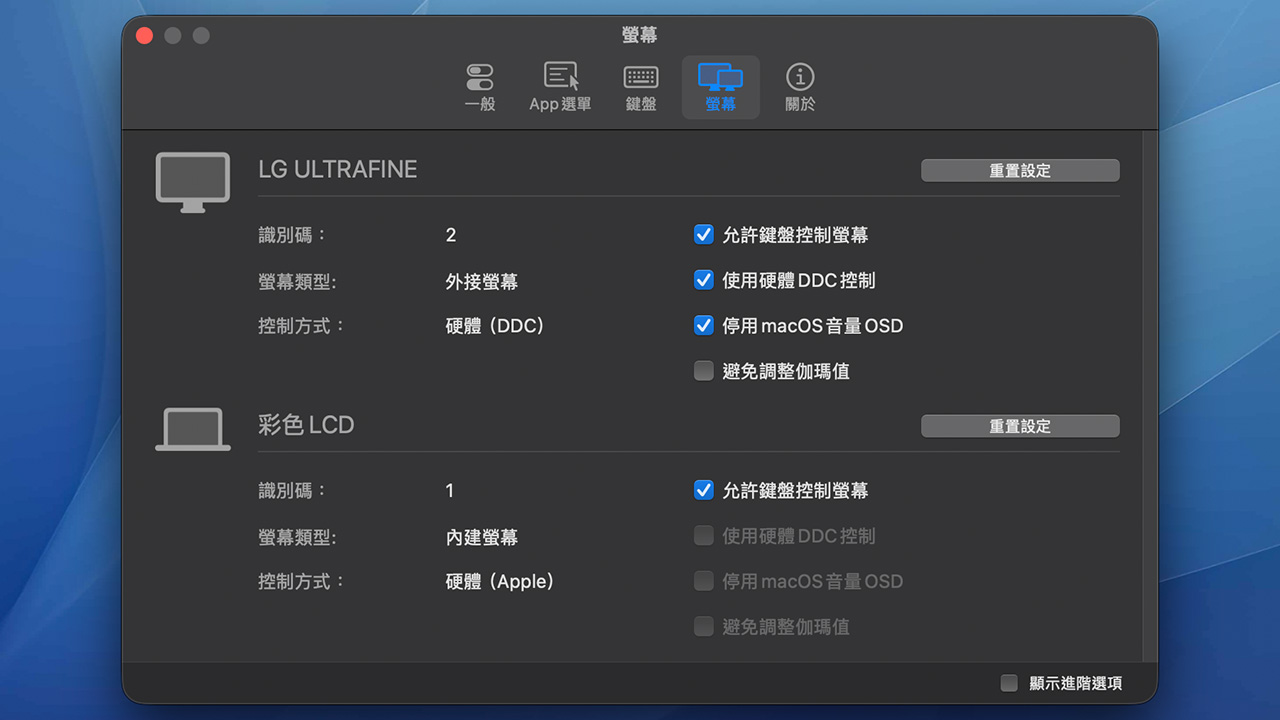
若要使用 Mac 鍵盤原有的亮度與音量快捷鍵,可以前往「系統設定」中的「隱私權與安全性」,在「輔助使用」授予 MonitorControl 必要權限,再依照自己的鍵盤與顯示器配置調整控制方式。
MonitorControl 也支援類似 macOS 原生風格的螢幕控制提示 (OSD),按下快捷鍵時即可看到亮度或音量變化。
這次在 LG 4K 螢幕上的測試相當順利,MonitorControl 一啟動就成功辨識外接顯示器,原本無法操作的音量滑桿也恢復正常,Mac 鍵盤上的亮度與音量快捷鍵都能正常使用。
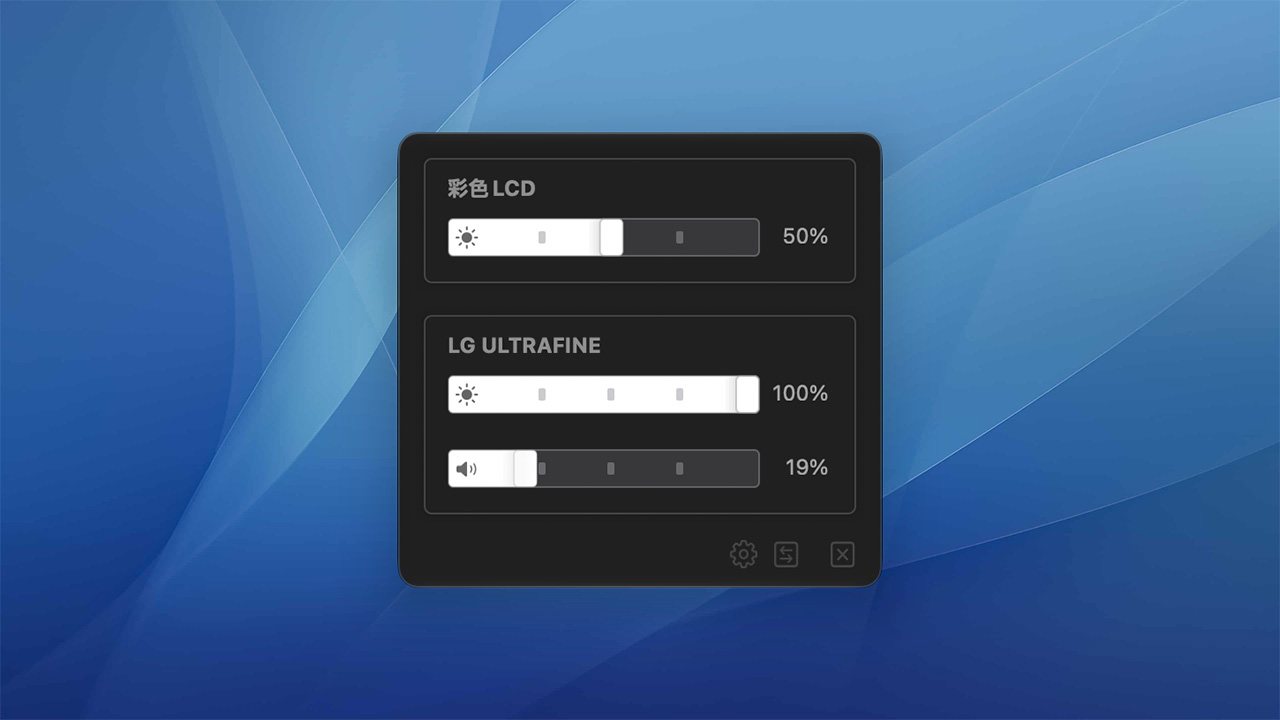
除了基本亮度與音量,MonitorControl 也支援對比調整、多螢幕同步及自訂快捷鍵等功能。實際硬體控制能力會受到螢幕 DDC/CI 支援程度、Mac 型號及連接方式影響,部分設備則可使用軟體調光功能。
買斷軟體也有期限?Setapp 退訂後重新檢查授權
Setapp 退訂後,暫時沒有打算另外購買 DisplayBuddy 授權,因此先嘗試網路上取得的舊版獨立安裝程式。沒想到啟動後,選單列介面頻繁卡頓、出現旋轉彩球,原本正常的外接螢幕音量滑桿也完全反灰,無法調整喇叭音量。
這次透過 Google Antigravity (AGY) 搭配 Gemini Flash 協助排查。由於原本就訂閱 Google AI Pro,加上 Flash 模型反應快速,很適合反覆檢查本機狀態與執行診斷指令。最後發現,原先 Setapp 使用的是 DisplayBuddy 3.9.6,新安裝的卻是較舊的 3.9.4,另外還有螢幕控制指令延遲及背景程序殘留等問題。
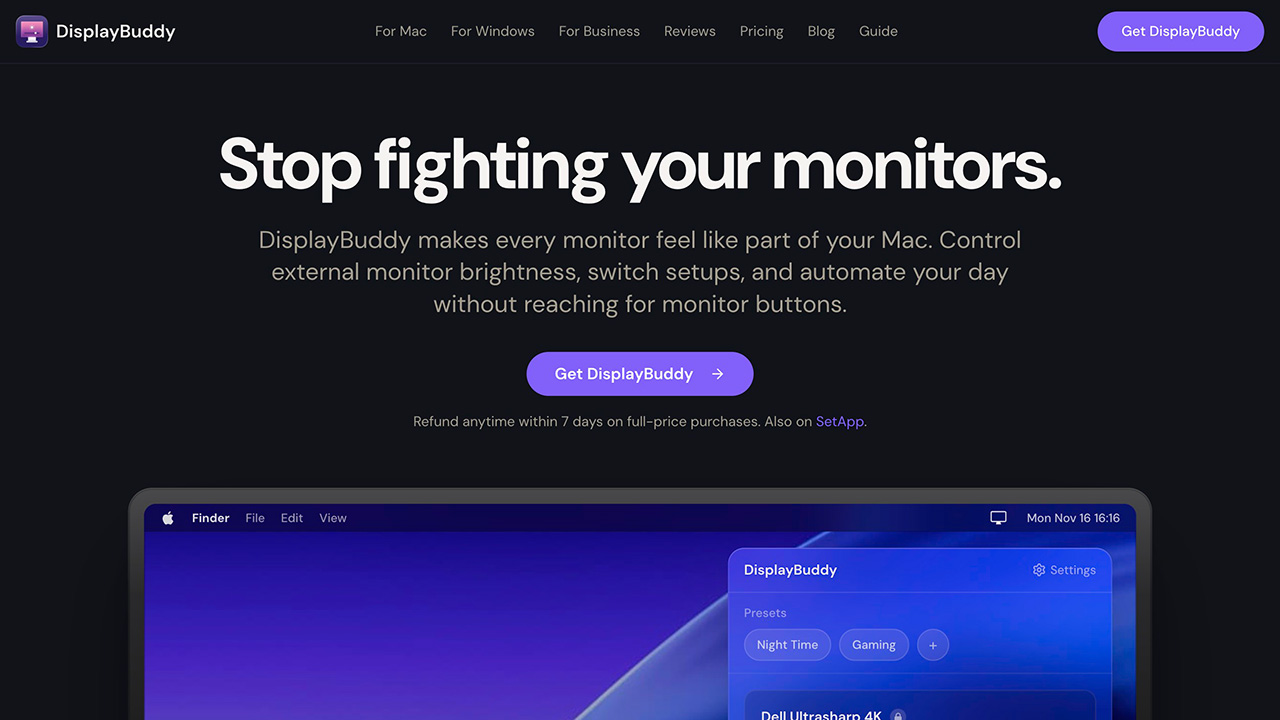
整個排查過程相當順暢。如果平常使用 Claude Code、Codex 或其他具備終端機操作能力的 AI Agent,也可以選擇自己熟悉的工具。下載軟體時則建議優先使用官方來源,避免舊版相容性與安裝檔安全問題。
這次也發現,過去購買的部分軟體雖然採買斷授權,實際上只提供購買後一年內免費更新。期限結束後,使用者只能繼續使用授權涵蓋的最後版本;隨著 macOS 更新,舊版軟體可能出現相容性問題,而修正問題的新版又需要額外付費升級。
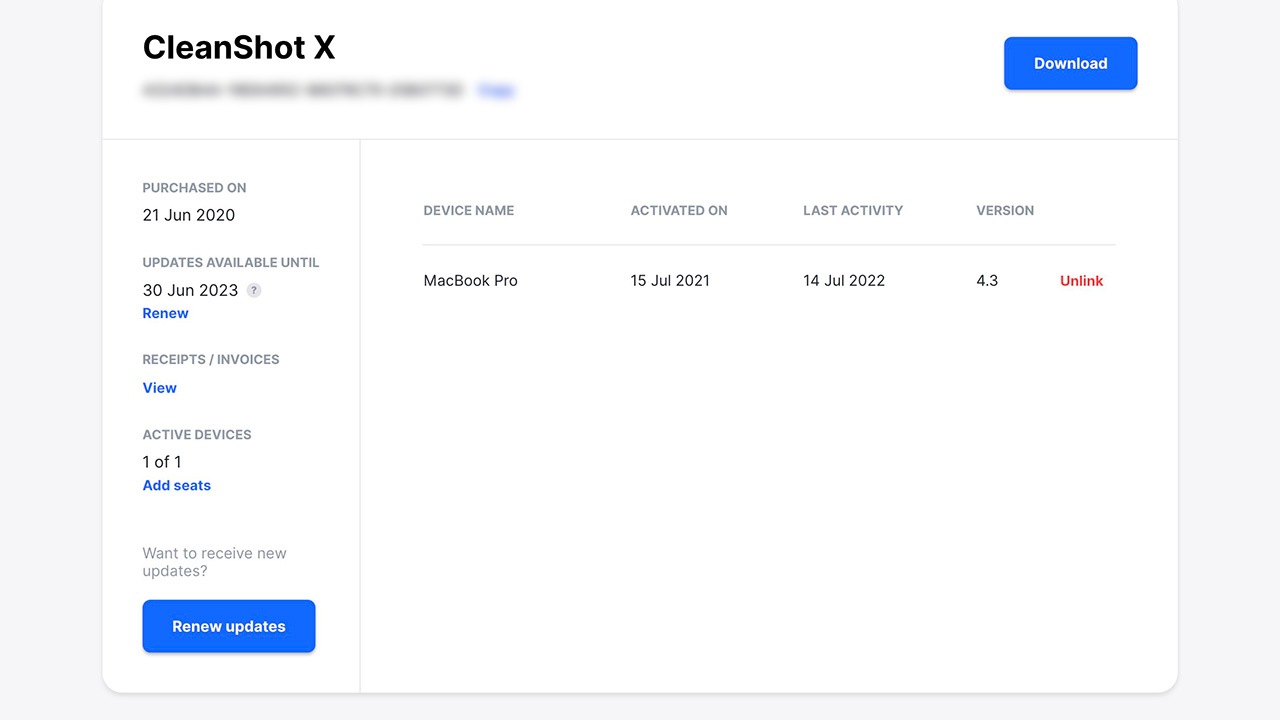
因此,重新評估 Setapp 或其他軟體訂閱時,除了比較年費與買斷價格,也值得確認授權更新期限、後續升級費用,以及長期的 macOS 相容性。
AI Agent 加上 REA Skill,能否取代部分付費軟體?
這次更換 MonitorControl,也讓我開始思考另一種可能:過去購買一款付費軟體,經常只是為了其中一項功能,其他附加功能幾乎沒有使用。
例如外接螢幕控制,我需要的是調整亮度與音量;如果某款工具還提供複雜的顯示器排程、色彩管理、跨裝置連動或其他自動化功能,這些額外功能對我的日常工作幫助就相當有限。
隨著 AI Agent 與 Vibe Coding 越來越普及,使用者也可以嘗試把工作需求拆解成小型工具,交由 AI 協助規劃與開發。原本需要透過大型應用程式完成的單一操作,有機會變成一個簡單的 macOS App、選單列工具或終端機指令。
近期受到開發者關注的 REA (Reverse Engineer Anything),則讓 AI Agent 能進一步分析應用程式架構、模組關係及執行行為。
REA 可以透過 MCP (Model Context Protocol) 與 AI Agent 整合,協助研究 JavaScript、Electron、.NET 或原生執行檔的功能實作。對於更深入的原生程式分析,也可以搭配 Ghidra、Hopper 或 IDA 等工具。
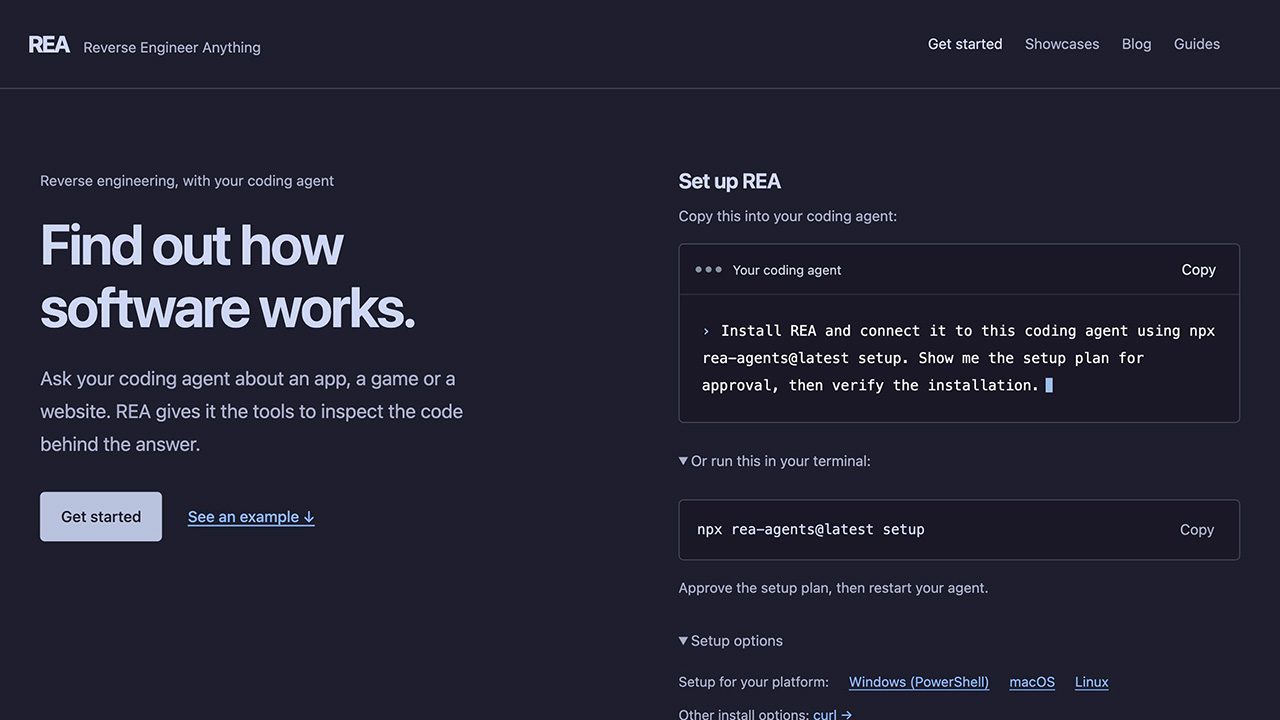
當某款軟體只有一項功能符合需求時,可以先分析它使用的系統 API 與運作流程,再由 Agent 協助規劃符合個人工作習慣的獨立工具。例如只需要一個特定的檔案處理、自動化操作或系統控制功能,就有機會自行打造更輕量的解決方案。
REA 也適合深入研究軟體異常,例如追查特定函式、模組呼叫與執行流程,再搭配系統日誌找出問題線索。這次 DisplayBuddy 的故障主要透過 AGY 分析系統紀錄解決,REA 則提供更深入的應用程式分析能力。
過去購買一套軟體,可能只是為了使用其中一項功能。現在透過 AI Agent,可以先盤點自己的實際需求,再從現有工具、開源專案與自行開發之間選擇。這次從 DisplayBuddy 換成 MonitorControl,讓我重新意識到,真正值得付費的是能持續解決問題的功能,而不是軟體提供了多少功能。
延伸閱讀
如何叫出 macOS 工作管理員?Mac 強制結束 App 快捷鍵教學
Mac 無法打開應用程式怎麼辦?允許未識別開發者 App 的設定教學
若近期有購車規劃,可以使用 electrify.tw 的推薦連結 前往特斯拉官網訂購,或將推薦碼連結提供給銷售顧問即可獲得 NT$ 8,000 購車優惠。若您即將交付新車,不妨參考 JOWUA 周邊配件。
若覺得本站內容實用,歡迎追蹤 LINE TODAY 與 Facebook 粉絲專頁。若有任何問題或建議,歡迎加入我們的 LINE 官方帳號 聯繫。
也可以將 electrify.tw 設為 Google 偏好來源,日後在 Google 搜尋更容易看到我們的報導: