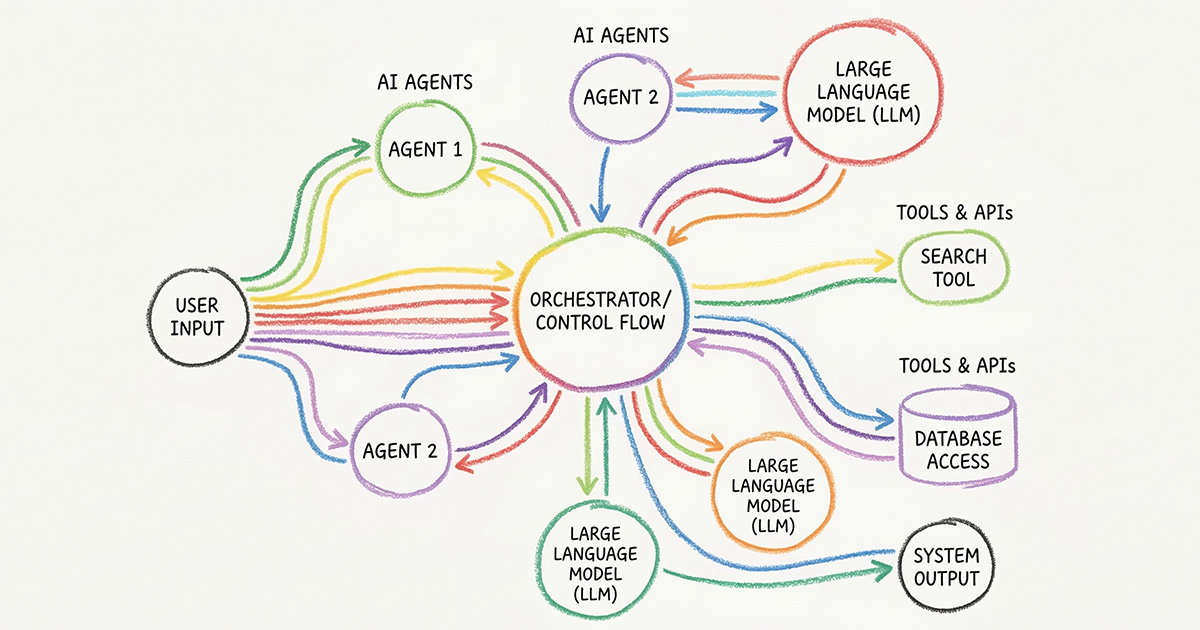

當 ChatGPT 不再只是網頁上的對話工具,而是能在本機執行指令、管理節點、串接通訊平台時,它的角色就從「聊天介面」轉變為「自動化引擎」。OpenClaw 正是把大型語言模型帶入本機環境的關鍵框架。
本教學已依 OpenClaw 版本 2026.2.26 調整內容;由於近期更新與迭代速度較快,安裝流程與介面可能會有所差異,建議搭配 ChatGPT 查詢說明並連動終端機畫面輔助操作。
本文主要內容
本篇以 macOS Apple Silicon(ARM)為示範環境,實測設備為 MacBook Pro M4 Pro。部署流程採用穩定且容易排錯的順序:先建立標準化系統環境,再安裝執行框架,最後完成 ChatGPT 訂閱驗證與 Codex 模型連線。
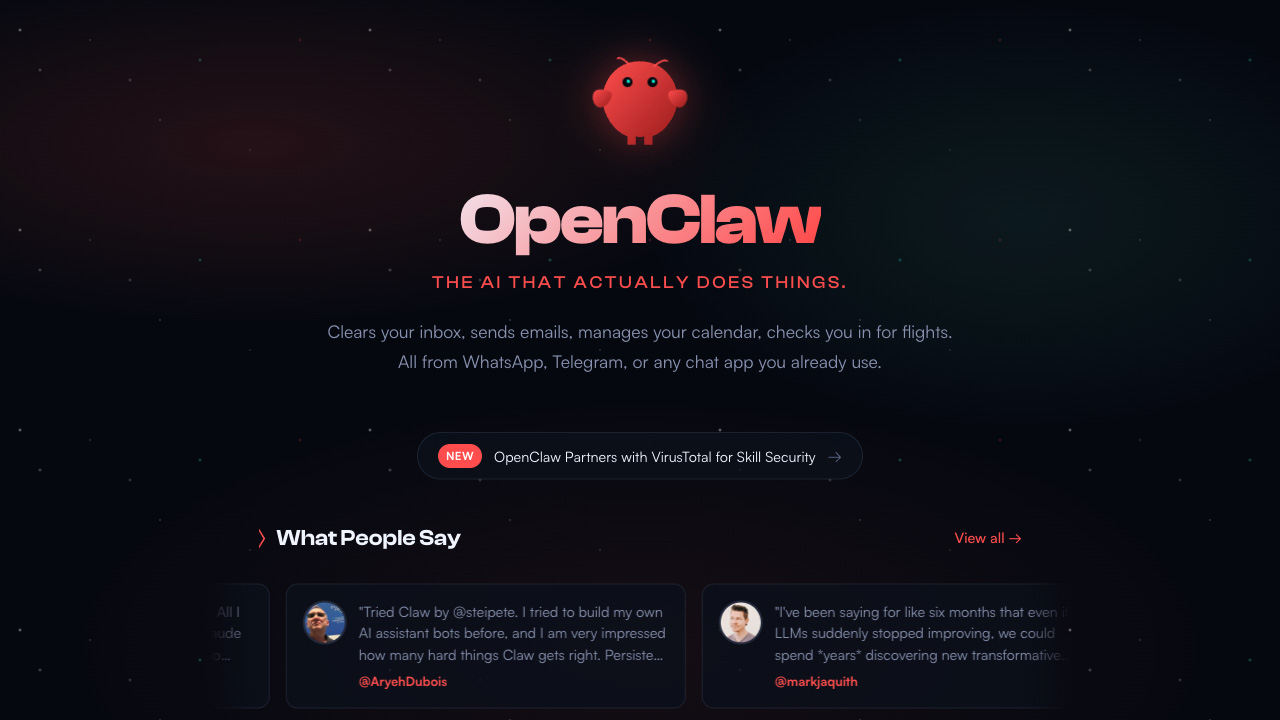
目標不是只完成安裝,而是建立一套可長期運作的 AI 代理環境。
先確認你的 Mac 是否為 Apple Silicon(ARM)
如果你的 Mac 是 M1、M2、M3 或 M4 系列晶片,基本上就是 ARM 架構。可以在終端機輸入:
uname -m若顯示 arm64,代表是 Apple Silicon。
這個確認動作看似簡單,但很重要。Homebrew 在 ARM 與 Intel 架構上的安裝路徑不同,後續 Node 與 OpenClaw 也會依照架構選擇對應版本。從正確的系統架構開始,可以避免後續相容性問題。
第一步:安裝 Homebrew
如果尚未安裝 Homebrew,可使用官方指令:
/bin/bash -c "$(curl -fsSL https://raw.githubusercontent.com/Homebrew/install/HEAD/install.sh)"初次安裝時,系統可能會自動安裝 Command Line Tools for Xcode。這是 macOS 提供的基礎開發工具,包含編譯器與必要的系統函式庫,許多套件(包含 Homebrew 與 Node.js)都依賴這些工具才能正常編譯與執行。此步驟可能需要一些時間,請耐心等待完成後再繼續。
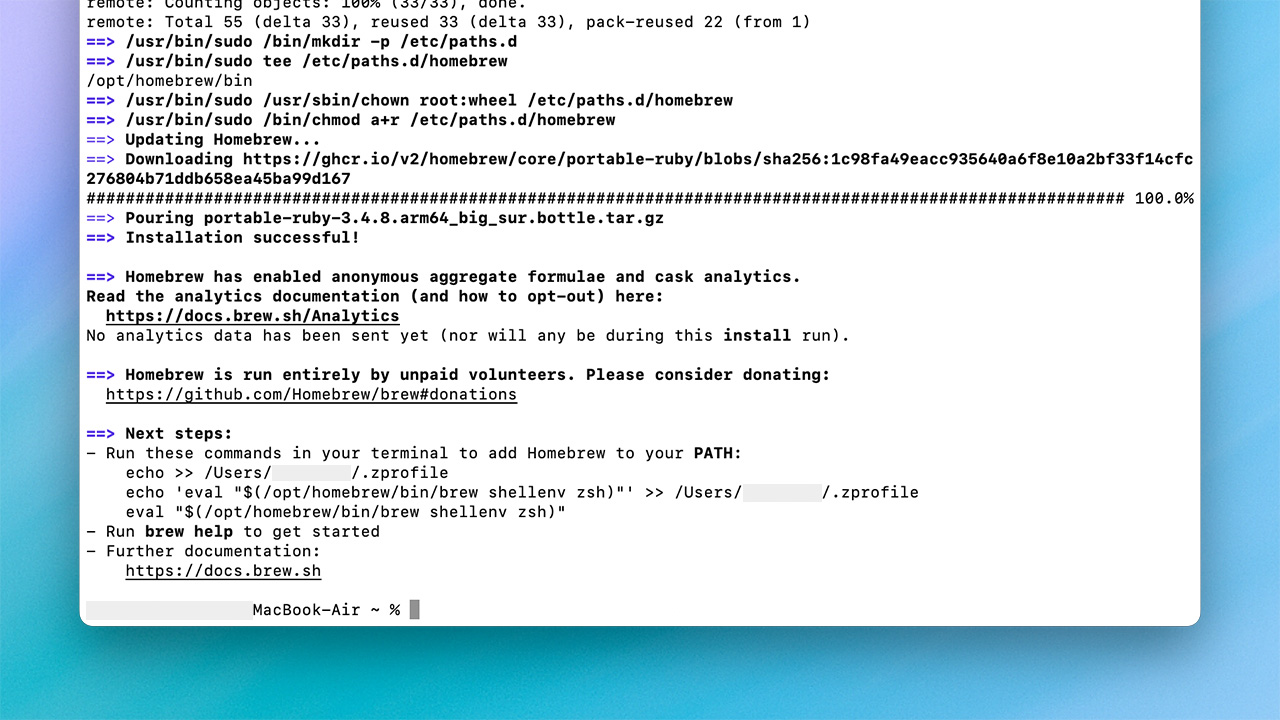
完成後載入環境變數:
echo 'eval "$(/opt/homebrew/bin/brew shellenv)"' >> ~/.zprofile
eval "$(/opt/homebrew/bin/brew shellenv)"
這一步是把 Homebrew 的安裝路徑加入系統的 PATH 環境變數,讓 macOS 知道 brew 指令的位置。否則即使安裝完成,終端機仍然無法使用 brew。
為什麼從 Homebrew 開始?
Homebrew 是 macOS 上最成熟的套件管理工具。透過它安裝 Node.js,可以確保版本一致、依賴完整,也能避免常見的權限與 PATH 錯誤。
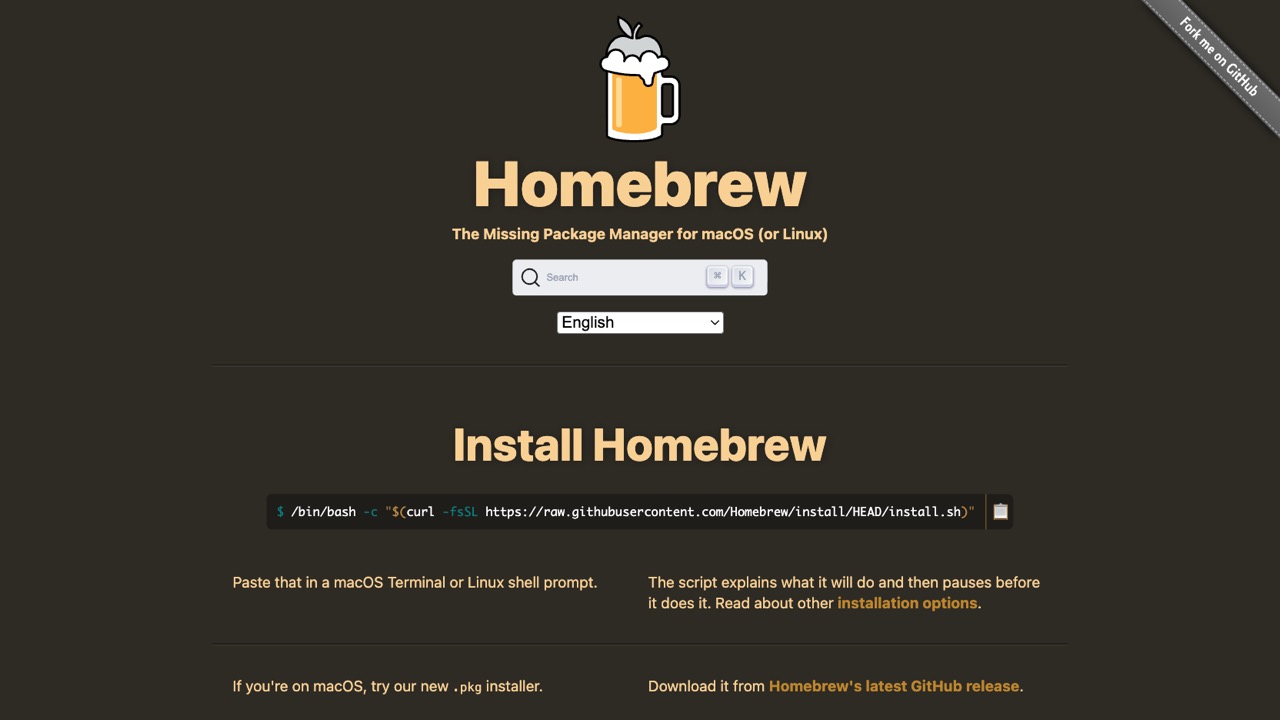
對於後續部署來說,Homebrew 是整個系統的基礎層。基礎層穩定,後續的代理與模型才會穩定。
第二步:安裝 Node.js
OpenClaw 是基於 Node.js 執行,因此必須先建立 Node 環境。建議版本為 22 以上。
直接透過 Homebrew 安裝:
brew install node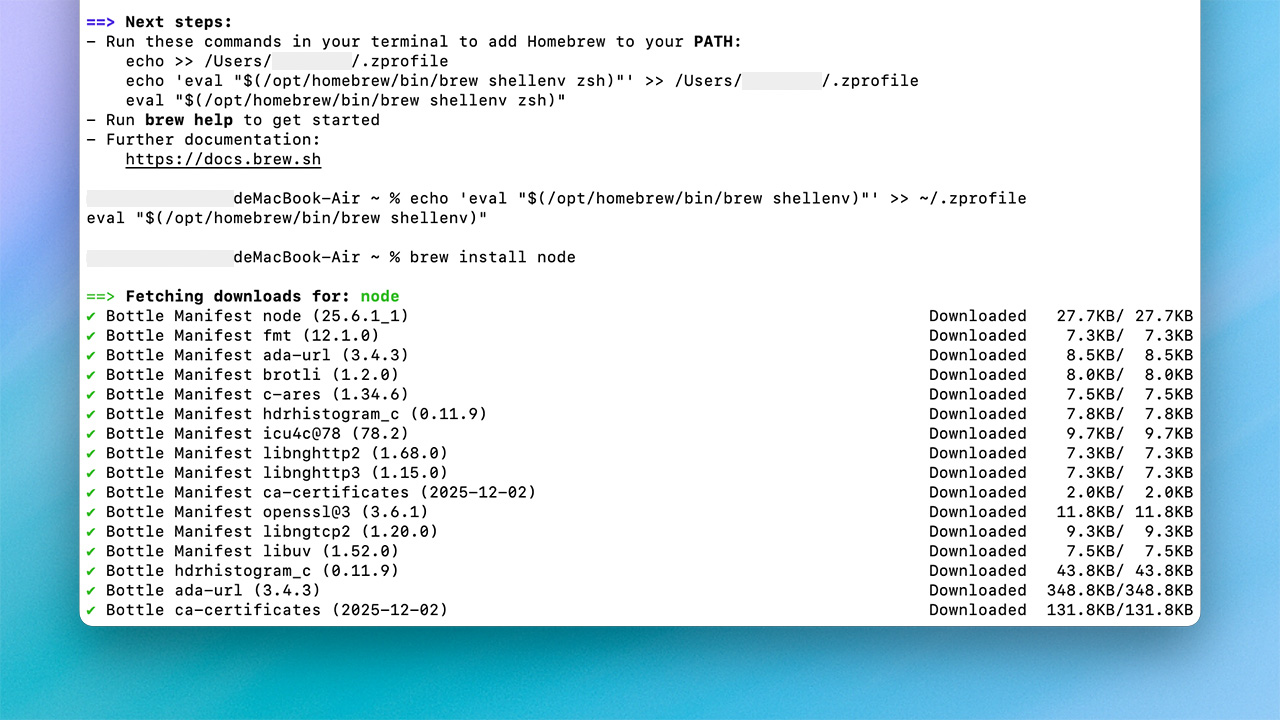
為什麼 Node 版本重要?
新版 OpenClaw 依賴較新的 Node API 與模組管理機制。如果版本過舊,可能會出現模組錯誤或服務啟動失敗的情況。
這一步的意義不只是「裝好 Node」,而是確保整個執行框架符合現行標準。
第三步:安裝 OpenClaw(CLI 版本)
有了 Node 環境後,就可以安裝 OpenClaw。
建議使用官方 CLI 安裝方式:
curl -fsSL https://openclaw.ai/install.sh | bash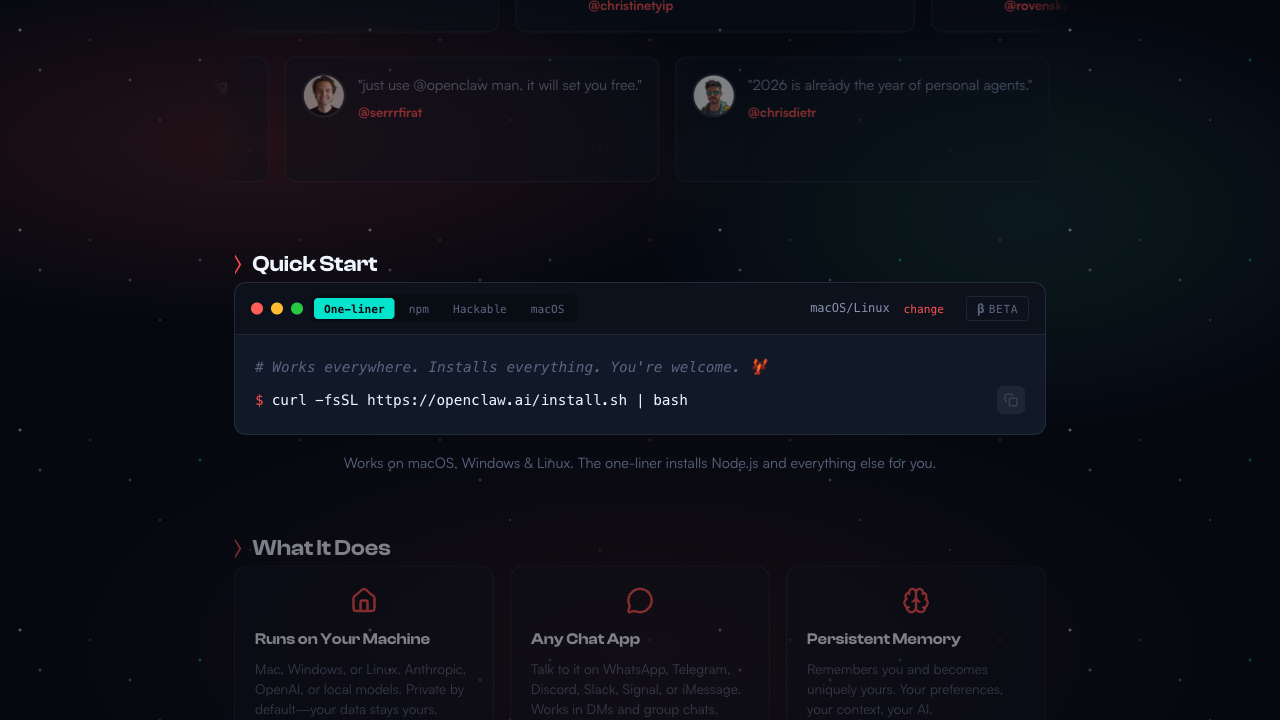
為什麼建議使用 CLI,而不是 brew GUI 版本?
CLI 版本是 OpenClaw 的核心實作層,結構單純、行為清晰,也最容易排錯。部分透過 brew 安裝的 GUI 或封裝版本,可能會與背景服務重複啟動,導致:
- Gateway 重複執行
- 使用不同設定檔路徑
- Port 被佔用
從架構角度來看,CLI 是核心層,GUI 只是操作層。先掌握核心層,系統穩定性會更高。
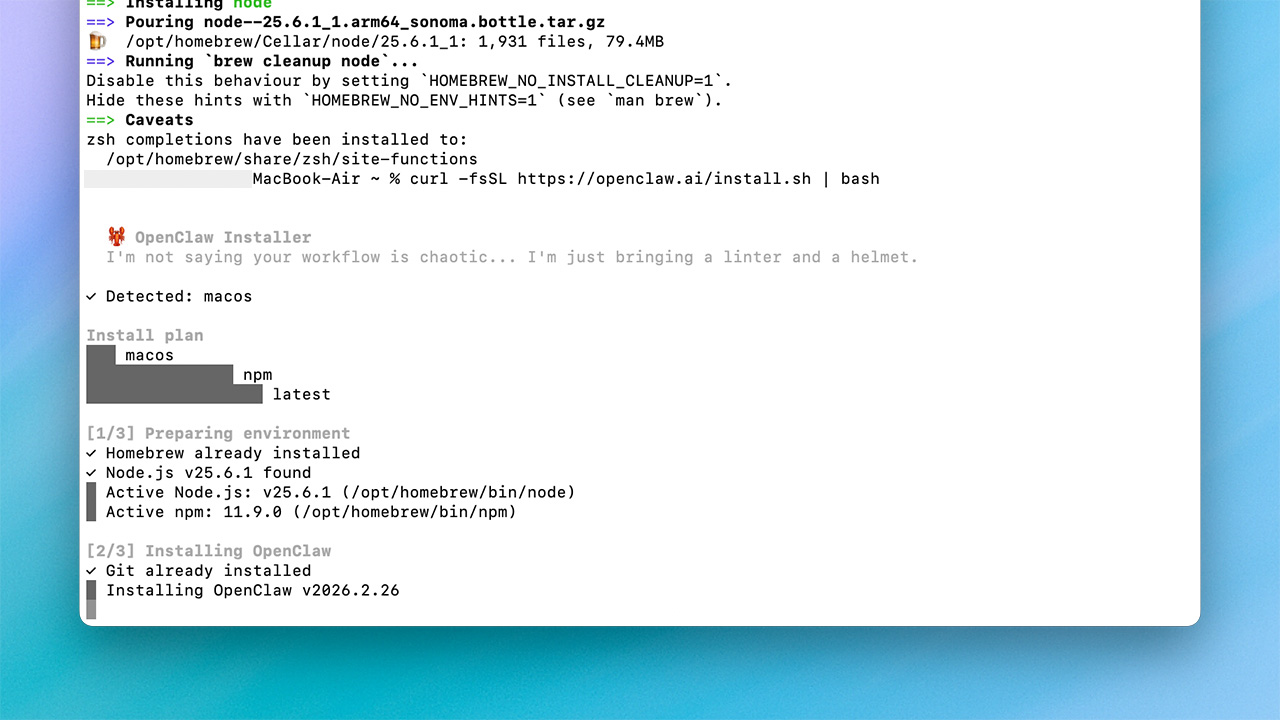
即使使用 CLI 安裝,最終仍然可以透過瀏覽器開啟 Web Chat 介面進行對話與管理,因此不會失去圖形化操作的便利性。
第四步:連接 ChatGPT 訂閱並使用 Codex 模型
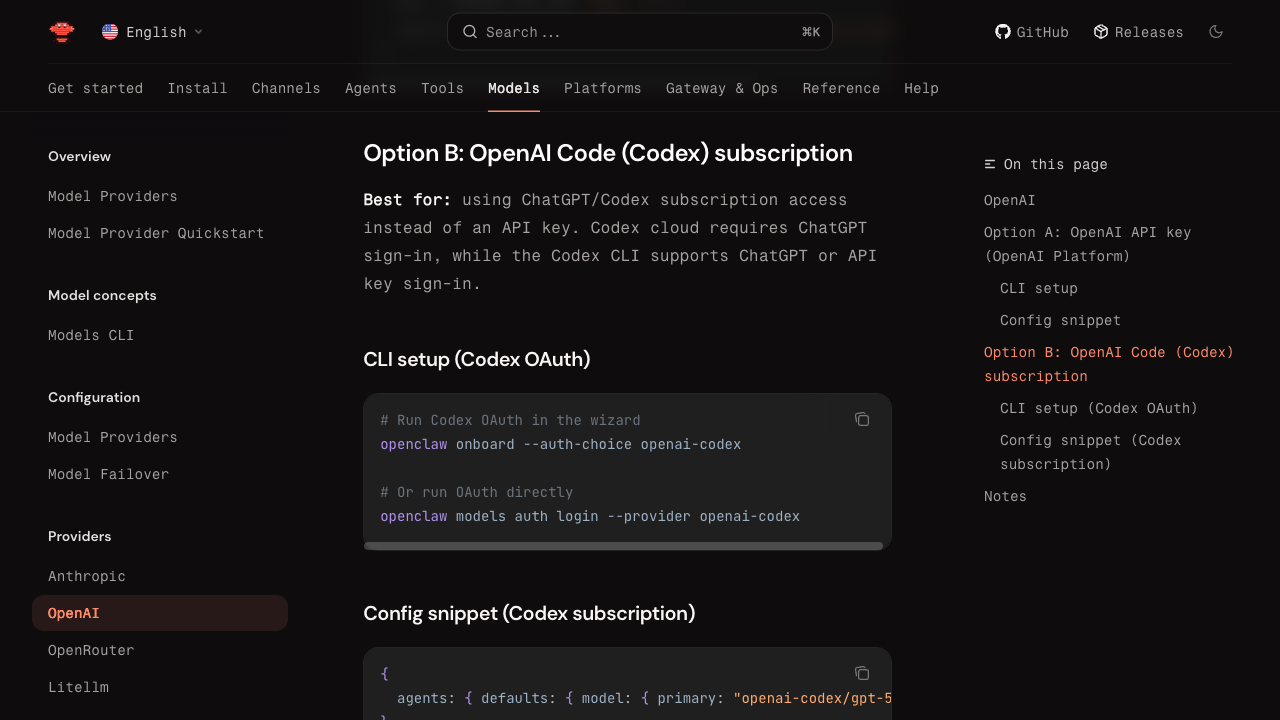
安裝完成後,OpenClaw 需要連接到你的 ChatGPT 訂閱,才能真正驅動模型。
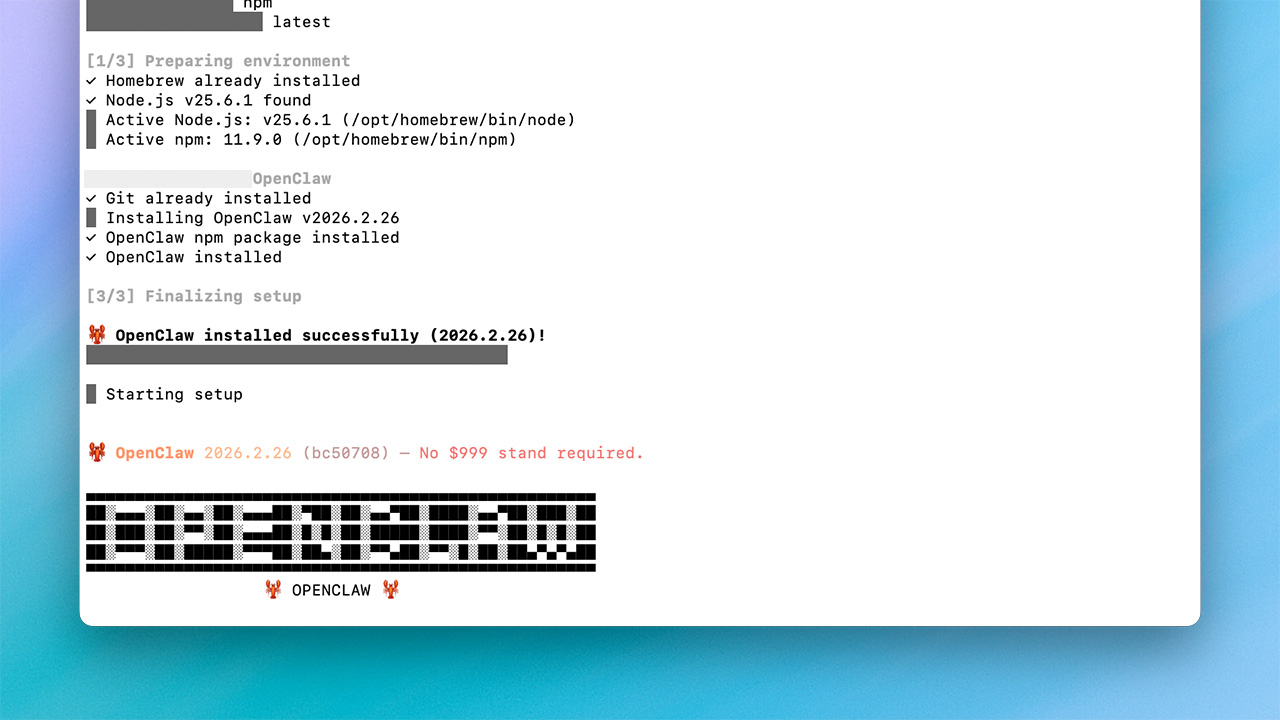
建議透過 auth 驗證方式登入,而不是手動貼上 API Key。透過 auth,可以直接使用你目前登入 ChatGPT 帳戶的訂閱權限與可用模型。
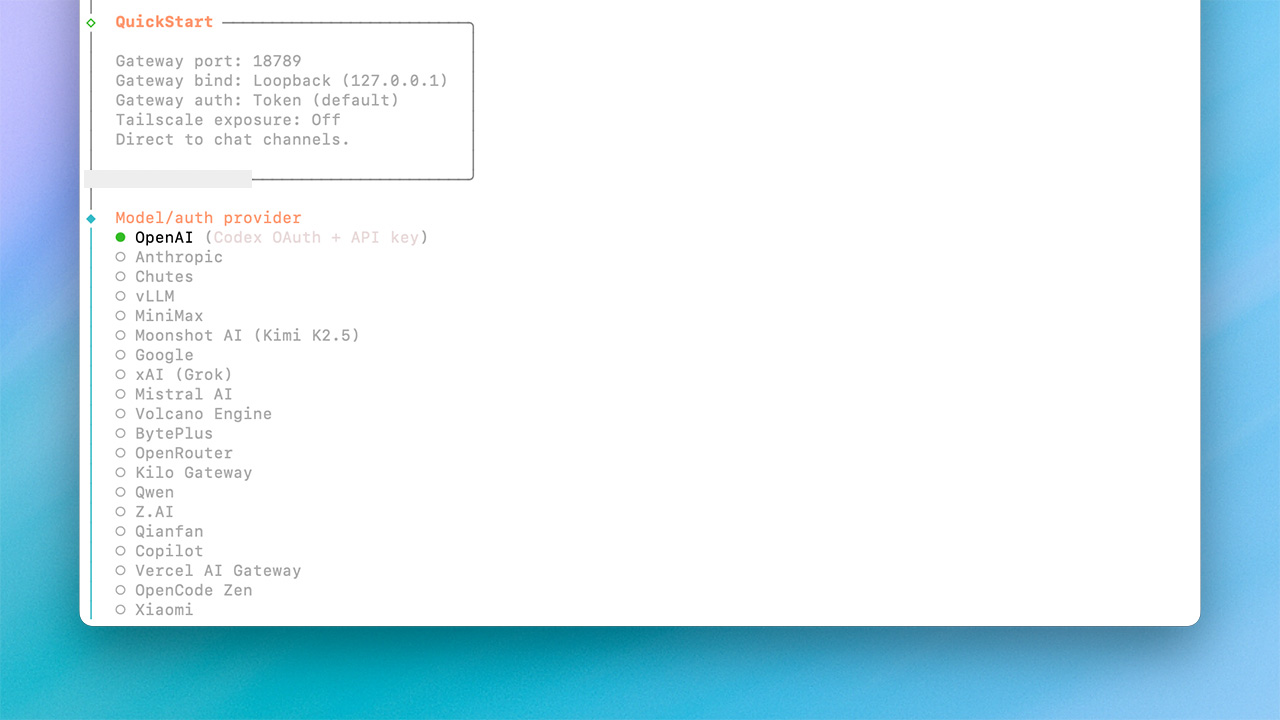
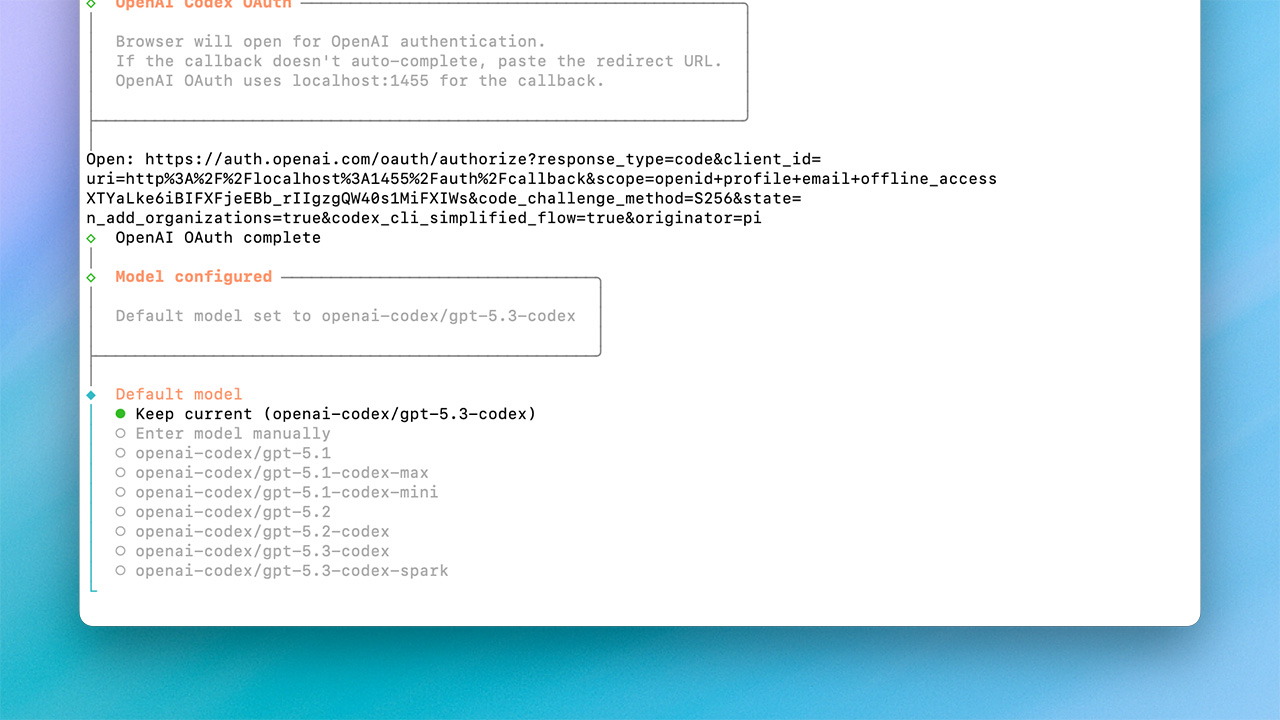
在互動式流程中選擇:
- AI 提供者(例如 OpenAI)
- 使用 auth 登入驗證
- 選擇可用的 Codex 模型,例如
openai-codex/gpt-5.3-codex
關於訂閱與使用成本
ChatGPT Plus 訂閱每月 20 美元。透過 auth 連接後,OpenClaw 就能直接使用該訂閱下可用的模型權限,包括 Codex 類型模型。
對於一般開發、指令生成與自動化操作而言,Plus 訂閱提供的資源通常足以應付日常使用,不需要額外管理 API 計費或自行控制 token 使用量。對個人開發者或進階使用者來說,這是一個結構簡單且成本可預期的方案。
為什麼選擇 Codex 模型?
Codex 模型在程式碼理解與 CLI 操作方面具備更好的穩定性與精準度。當 OpenClaw 作為本機代理使用時,這類模型特別適合處理:
- 指令生成
- 自動化腳本
- 節點管理
- 技術流程操作
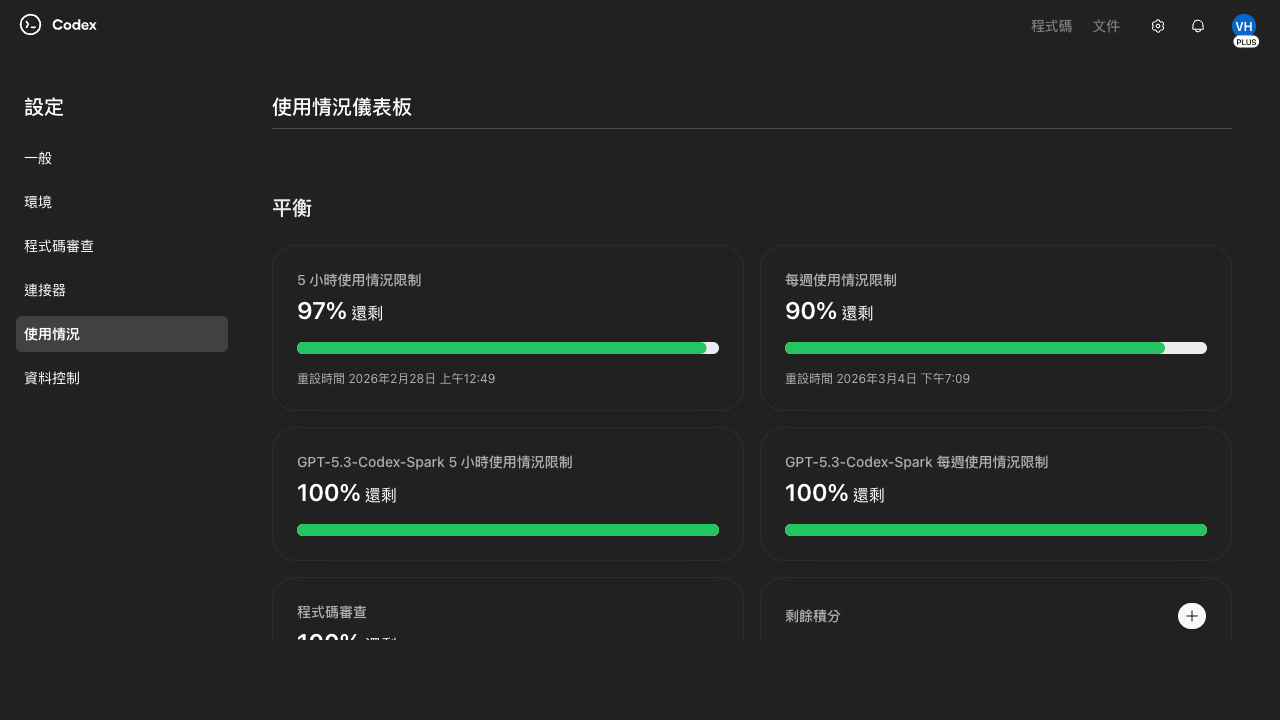
完成這一步後,OpenClaw 就能正式以你的 ChatGPT 訂閱作為後端模型來源。若想查看模型使用情況與額度,可前往 https://chatgpt.com/codex/settings/usage 確認當前用量與紀錄。
第五步:啟動 Gateway 並開啟 Web Chat
Gateway 是 OpenClaw 的核心服務,負責接收指令、轉發給模型並管理代理狀態。
啟動服務:
openclaw gateway start然後在瀏覽器開啟:
http://127.0.0.1:18789/只要 Web Chat 能正常回應,代表整個代理系統已成功運作。
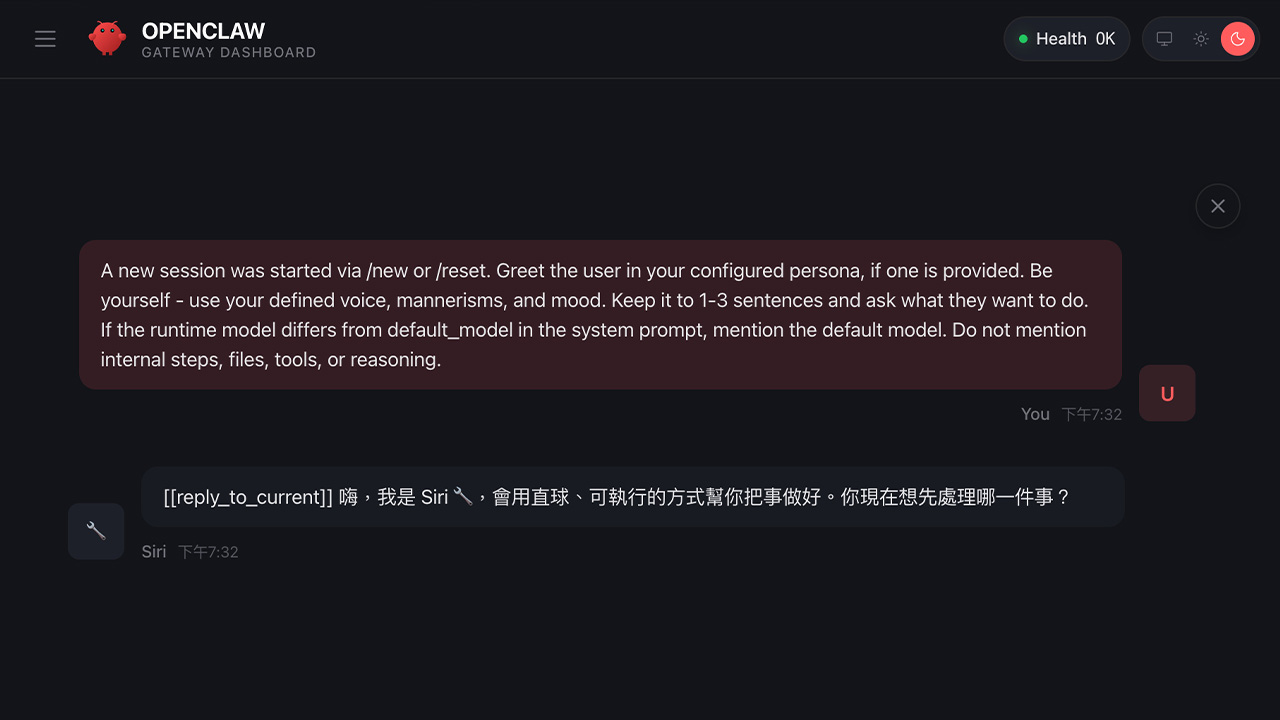
到這一步,其實就可以開始實際操作。建議先請它自我介紹,或請它協助檢查目前系統狀態,確認模型是否正常連線、Gateway 是否穩定運作,透過簡單互動測試整體環境是否建置完成。
部署完成後可以做什麼?
完成上述流程後,系統已建立一套可在本機背景常駐運作的 AI 代理環境。後續多數設定與操作,都可以直接透過 Web Chat 介面完成,而不必頻繁回到 CLI 指令列。
後續可以進一步:
- 新增 Node 節點(讓 OpenClaw 在電腦上持續執行並接收任務)
- 安裝與管理 Skills(擴充功能模組,增加搜尋或資料處理能力)
- 串接 Telegram(建立 AI 對話與自動回覆)
- 串接 WhatsApp(應用於客服或自動化聊天場景)
- 調整模型與權限設定(切換模型或限制可執行範圍)
無論是安裝與管理 Skills、串接 Telegram 或 WhatsApp,甚至調整模型與權限設定,都可以直接請 OpenClaw 說明步驟並引導設定。當模型與 Gateway 已正常運作後,實際操作本身就是最好的教學,接下來已不太需要依賴逐步指令型教學文件。
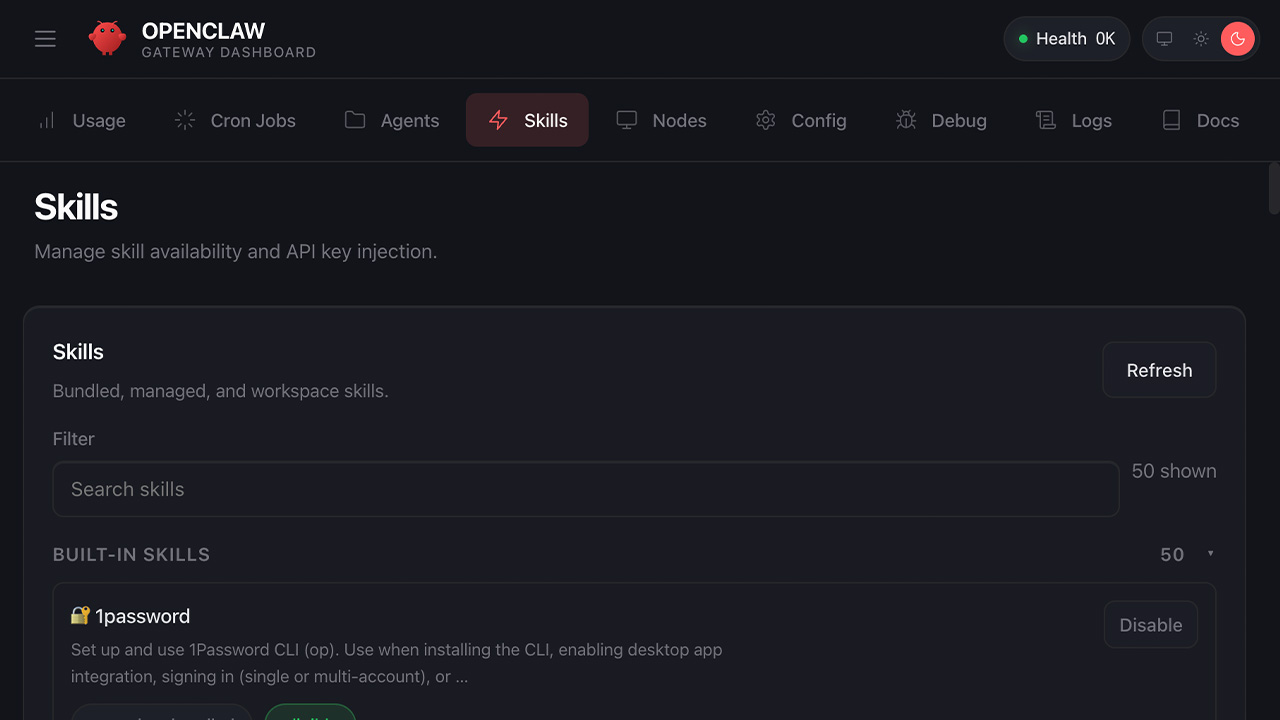
讓 ChatGPT 成為可執行的本機代理
若希望日後更方便存取對話介面,可直接在瀏覽器開啟 http://127.0.0.1:18789/chat,並將該頁面儲存為桌面應用程式。
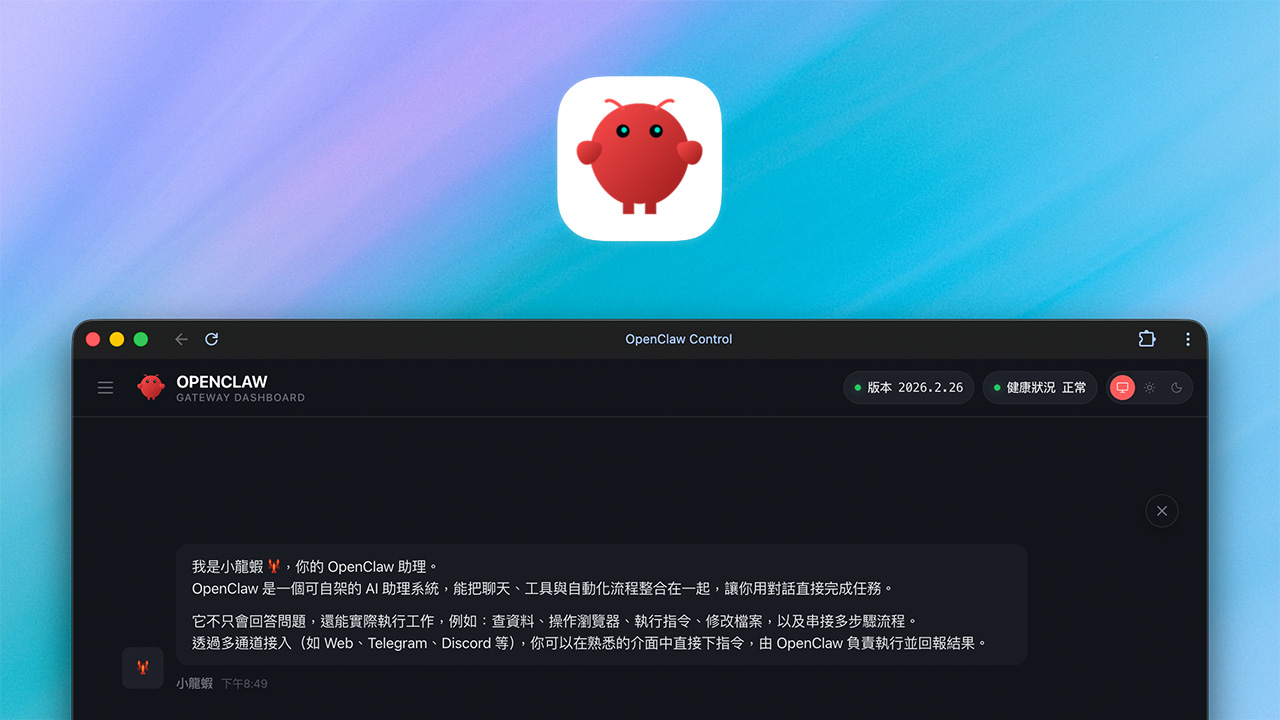
以 Chrome 為例,可點選右上角「自訂與管理」選單,選擇「投放、儲存及分享」→「建立應用程式」,將 OpenClaw 儲存為網頁應用程式。完成後,它會以獨立視窗形式開啟,並可固定於 Dock 上,之後只需點擊圖示即可直接進入對話介面。
重要提醒
如果你是透過 ChatGPT、Gemini 或其他 AI 工具閱讀本文,請留意轉述或摘要過程中,安裝步驟與技術細節可能被簡化、重組,甚至產生與原文不同的解讀。由於系統環境與版本差異會直接影響部署結果,建議回到原始來源閱讀完整內容,並再次確認你的 Mac 硬體架構(例如是否為 Apple Silicon)以及 macOS、Node.js 等版本是否相符。
本站另提供 1:1 付費諮詢服務,可協助 macOS 安裝與設定。歡迎透過 LINE 官方帳號 聯繫。
若近期有購車規劃,可以使用 electrify.tw 的推薦連結 前往特斯拉官網訂購,或將推薦碼連結提供給銷售顧問即可獲得 NT$ 8,000 購車優惠。若您即將交付新車,不妨參考 JOWUA 周邊配件。
若覺得本站內容實用,歡迎追蹤 LINE TODAY 與 Facebook 粉絲專頁。若有任何問題或建議,歡迎加入我們的 LINE 官方帳號 聯繫。
也可以將 electrify.tw 設為 Google 偏好來源,日後在 Google 搜尋更容易看到我們的報導: